在使用打印机之前,我们需要安装相应的驱动程序,以便电脑能够正确识别和与打印机进行通信。本文将详细介绍如何给电脑安装打印机驱动的步骤和注意事项。
确定打印机型号
在安装打印机驱动之前,首先需要确定你的打印机型号。这通常可以在打印机本身或其包装盒上找到。如果找不到,可以在打印机制造商的官方网站上查找相关信息。
下载正确的驱动程序
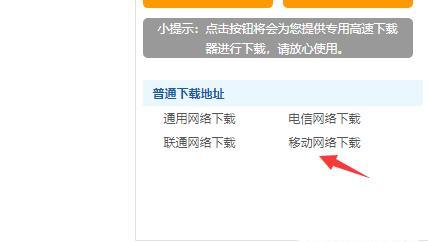
访问打印机制造商的官方网站,进入其支持页面。在支持页面上,找到与你的打印机型号相对应的驱动程序下载链接。确保下载适用于你的操作系统版本的驱动程序。
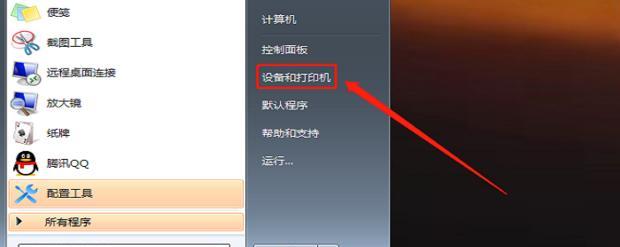
保存驱动程序文件
一旦下载完成,将驱动程序文件保存在你容易找到的位置,例如桌面或指定的文件夹。这将方便你在安装过程中快速找到驱动程序文件。
断开打印机与电脑的连接
在开始安装之前,确保将打印机与电脑的连接断开。这包括USB线缆、无线连接或任何其他连接方式。只有在安装完成后才能重新连接。
运行驱动程序安装文件
双击之前保存的驱动程序文件,运行安装程序。在运行安装程序之前,确保你已以管理员身份登录电脑,以便具备安装驱动程序所需的权限。
按照安装向导进行操作
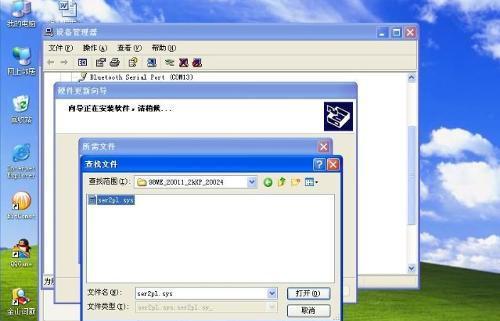
在安装向导中,按照指示进行操作。这通常包括接受许可协议、选择安装位置和其他相关选项。请确保仔细阅读每个步骤,并根据需要进行选择。
等待安装完成
一旦你完成了安装向导中的所有步骤,驱动程序将开始自动安装。这可能需要一些时间,请耐心等待,直到安装完成。
重新连接打印机与电脑
在安装完成后,按照打印机制造商的说明重新连接打印机与电脑。这通常包括插入USB线缆或设置无线连接。
测试打印机功能
安装完成后,打开你想要打印的文件,点击打印按钮进行测试。如果打印机能够正常工作,那么安装驱动程序已经成功。
更新驱动程序
定期检查打印机制造商的官方网站,以获取最新的驱动程序版本。更新驱动程序可以提高打印机的性能和稳定性。
解决安装问题
如果在安装过程中遇到问题,可以参考打印机制造商提供的帮助文档或在线支持。他们通常提供有关常见问题和解决方案的详细信息。
驱动程序兼容性
在选择驱动程序时,确保其与你的操作系统版本兼容。如果驱动程序不兼容,可能会导致打印机无法正常工作。
备份驱动程序
一旦安装了适合你的打印机的驱动程序,建议将其备份到安全的位置。这样,在需要重新安装驱动程序时,你可以快速找到并使用备份文件。
定期更新驱动程序
随着时间的推移,打印机制造商可能会发布更新的驱动程序版本。定期检查并更新驱动程序可以确保你的打印机始终具备最新的功能和修复。
通过按照正确的步骤安装打印机驱动程序,你可以确保打印机与电脑的良好兼容性和正常工作。记住选择正确的驱动程序,并定期更新以获取性能。如有问题,随时查阅打印机制造商提供的支持资料。


