苹果电脑作为一种高性能和稳定性较强的电子设备,常常被用户用于观看高清影片和播放音乐等娱乐活动。然而,有些用户在将苹果电脑投屏到电视上时,却遇到了无法显示画面的问题。为了帮助这些用户解决这一问题,本文将提供一些解决方法和技巧。
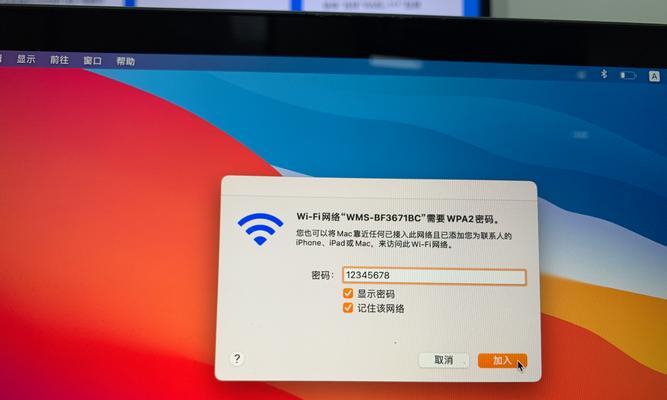
检查连接线是否正确连接
确保连接线(如HDMI线)正确连接到苹果电脑和电视之间的接口,以及确认线缆没有损坏或断裂。
确认电视输入源设置正确
进入电视菜单设置中,确认输入源已选择正确的HDMI通道,并且确保电视没有在其他输入源上显示。
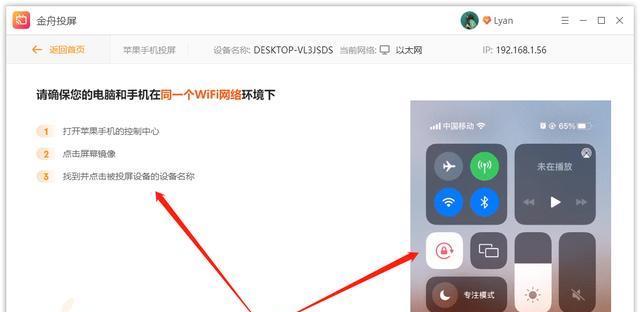
检查苹果电脑的显示设置
打开苹果电脑的系统偏好设置,点击“显示”选项,确认分辨率和显示模式与电视兼容,并且选择“镜像显示”选项。
尝试重新启动设备
有时候设备之间的连接问题可能由于系统错误导致,重新启动苹果电脑和电视可能会解决这一问题。
更新苹果电脑的操作系统
苹果不断推出更新以改善系统的稳定性和兼容性,确保将苹果电脑的操作系统更新到最新版本可能有助于解决投屏无画面的问题。
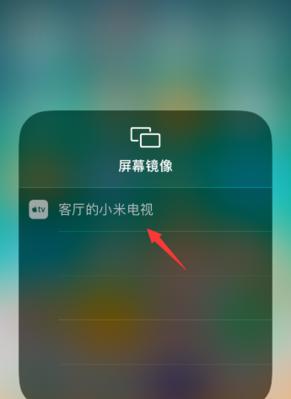
检查投屏应用程序设置
如果您使用了第三方的投屏应用程序(如AirPlay或Mirroring360),请确保其设置正确,并且与电视的连接稳定。
检查苹果电脑的音频输出设置
在系统偏好设置中,点击“声音”选项,确认输出设备设置为电视的音频输出,并且音量调节适当。
检查电视的分辨率设置
进入电视菜单设置,确认分辨率设置与苹果电脑兼容,并且调整合适的屏幕比例。
尝试使用不同的HDMI线或端口
有时候连接线或端口损坏可能会导致无画面的问题,尝试更换不同的HDMI线或端口可能解决这一问题。
重置苹果电脑和电视的系统设置
在系统偏好设置中,点击“恢复”选项,选择“恢复系统设置”来重置苹果电脑的系统设置,并在电视菜单设置中找到“恢复出厂设置”选项来重置电视的系统设置。
更新投屏应用程序
如果您使用的是第三方的投屏应用程序,确保将其更新到最新版本可能有助于解决投屏无画面的问题。
清理苹果电脑和电视的缓存
使用清理工具或手动清理苹果电脑和电视的缓存文件,可以消除可能影响投屏画面的临时文件或垃圾文件。
检查苹果电脑和电视的硬件问题
确保苹果电脑和电视没有硬件故障或损坏,如显卡问题或电视屏幕故障等。
咨询专业技术支持
如果尝试了以上方法仍然无法解决投屏无画面的问题,建议咨询专业技术支持,以获取更详细的帮助和解决方案。
苹果电脑投屏到电视无画面是一个常见但令人困扰的问题,但通过检查连接、确认设置、更新系统和应用程序以及修复硬件问题等方法,用户可以尝试解决这一问题,以享受高清影音体验。如果问题仍然存在,建议寻求专业技术支持的帮助。


