随着移动设备的普及和无线网络的发展,我们经常需要在外出时使用手机、平板等设备上网。而Win7系统具备创建移动热点的功能,可以将电脑的有线网络连接共享给其他设备使用,方便我们随时随地无线上网。本文将详细介绍Win7移动热点的设置方法,帮助您轻松实现便捷的无线上网体验。

一、检查硬件和系统要求
二、打开网络和共享中心
三、选择“设置新的连接或网络”
四、选择“设置无线自动配置”
五、选择“设置无线网络连接”
六、输入网络名称和安全设置
七、启用Internet共享
八、检查移动热点连接
九、配置设备的Wi-Fi连接
十、连接移动热点
十一、连接时遇到问题怎么办?
十二、防止他人连接您的移动热点
十三、调整移动热点设置
十四、如何关闭移动热点
十五、
1.检查硬件和系统要求
在开始创建Win7移动热点之前,我们需要确保电脑具备无线网卡,并且操作系统为Win7及以上版本。
2.打开网络和共享中心
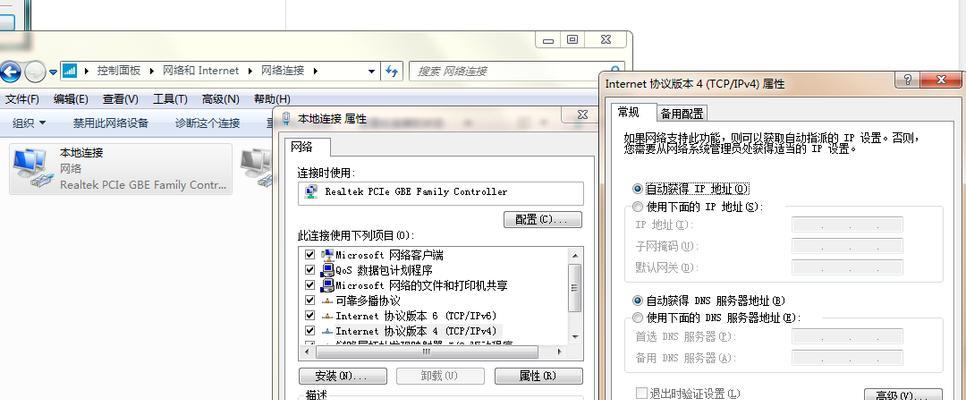
点击任务栏右下角的网络连接图标,选择“打开网络和共享中心”来进入设置界面。
3.选择“设置新的连接或网络”
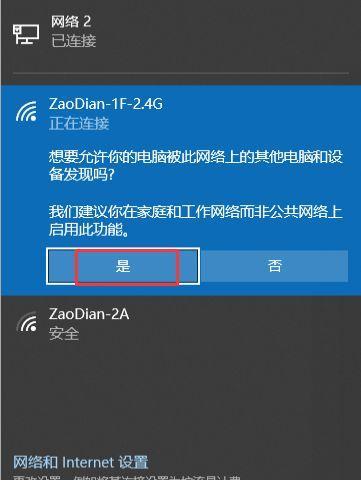
在网络和共享中心界面的左侧导航栏中,选择“设置新的连接或网络”。
4.选择“设置无线自动配置”
在弹出的设置向导中,选择“设置无线自动配置”。
5.选择“设置无线网络连接”
在接下来的页面中,选择“设置无线网络连接”,然后点击“下一步”。
6.输入网络名称和安全设置
在“配置无线网络”页面中,输入您希望创建的移动热点的名称(即SSID),然后选择安全类型和密码。
7.启用Internet共享
完成前面步骤后,点击“下一步”并启用Internet共享功能,将您的有线网络连接共享给其他设备。
8.检查移动热点连接
点击任务栏右下角的网络连接图标,查看移动热点是否已经成功创建。其他设备将能够搜索到您创建的移动热点并连接上。
9.配置设备的Wi-Fi连接
打开您需要连接移动热点的设备,并在Wi-Fi设置界面中搜索可用的无线网络。找到您创建的移动热点,并输入密码进行连接。
10.连接移动热点
输入正确的密码后,设备即可成功连接到您的移动热点,实现无线上网。
11.连接时遇到问题怎么办?
若连接过程中遇到问题,您可以检查设备的Wi-Fi功能是否开启,移动热点密码是否输入正确等,并根据实际情况进行排查和解决。
12.防止他人连接您的移动热点
为了防止他人连接您的移动热点,您可以将安全类型设置为WPA2-Personal,并设置强密码。定期更改密码也是保护移动热点安全的重要措施。
13.调整移动热点设置
如果您想要修改移动热点的名称或密码,或者调整其他相关设置,可以返回网络和共享中心界面,找到已创建的无线网络并进行相应操作。
14.如何关闭移动热点
当您不再需要使用移动热点时,可以返回网络和共享中心界面,找到已创建的无线网络并选择“停用”。
15.
通过上述步骤,您已经成功创建了Win7移动热点,实现了便捷的无线上网。在外出时只需携带电脑即可,为其他设备提供无线网络连接,方便实用。在使用移动热点时要确保安全性,定期修改密码,避免他人未经授权连接您的移动热点,以保护个人信息和网络安全。


