在日常使用Mac电脑时,熟练掌握一些常用的剪切快捷键可以大大提高工作效率。本文将为大家介绍Mac系统中常用的剪切快捷键,帮助读者更好地利用这些快捷键,提高操作速度和效率。
剪切操作的基本概念及作用
剪切操作的快捷键是什么
如何剪切文件或文件夹
如何剪切文本内容
如何剪切网页上的内容
如何在不同应用程序中使用剪切快捷键
剪切的注意事项和技巧
如何在剪切后进行粘贴操作
如何撤销剪切操作
如何在Mac系统中查找被剪切的内容
如何自定义剪切快捷键
如何在Mac系统中复制和剪切同时使用
如何利用剪切板工具提升剪切操作的效率
如何在Mac系统中恢复被剪切的内容
掌握Mac系统中常用的剪切快捷键,可以提高工作效率
每个
剪切操作的基本概念及作用:剪切操作是将选定的文件、文件夹、文本或其他内容从原来的位置移动到剪贴板中,以便稍后粘贴到其他地方使用。
剪切操作的快捷键是什么:Mac系统中常用的剪切快捷键是Command+X,通过按下这个组合键可以快速进行剪切操作。
如何剪切文件或文件夹:在Finder中选择要剪切的文件或文件夹,然后按下Command+X组合键即可完成剪切操作。
如何剪切文本在文本编辑器或文字处理软件中选中要剪切的文本内容,然后按下Command+X组合键即可将其剪切到剪贴板。

如何剪切网页上的在浏览器中选中要剪切的网页上的内容,然后按下Command+X组合键即可将其剪切到剪贴板。
如何在不同应用程序中使用剪切快捷键:大多数应用程序中剪切的快捷键都是Command+X,但也有一些应用程序可能使用不同的快捷键,可以在菜单栏中的编辑选项中查看对应的快捷键。
剪切的注意事项和技巧:在剪切文件或文本内容之前,一定要确保已经保存了相关的更改,以免丢失数据。此外,还可以通过按住Option键来剪切复制的同时删除原始内容。
如何在剪切后进行粘贴操作:剪切内容到剪贴板后,可以在需要粘贴的地方按下Command+V组合键进行粘贴操作。
如何撤销剪切操作:在进行剪切操作后,可以按下Command+Z组合键来撤销剪切操作,恢复到之前的状态。
如何在Mac系统中查找被剪切的如果忘记了剪切的内容在哪里,可以在Finder中使用Command+F组合键来搜索相关的文件或文件夹。
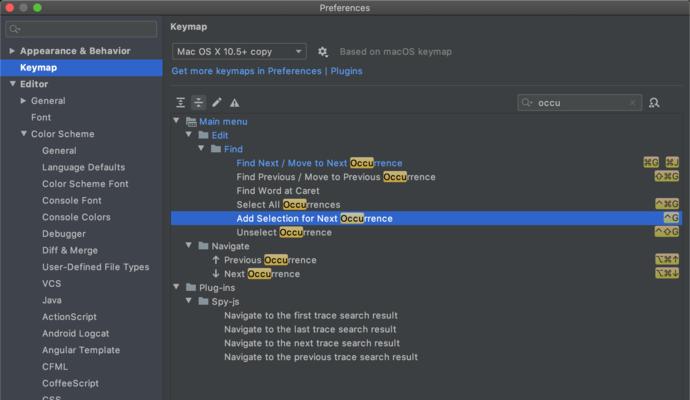
如何自定义剪切快捷键:Mac系统中可以通过访达->偏好设置->键盘->快捷键来自定义剪切快捷键。
如何在Mac系统中复制和剪切同时使用:按下Command+C组合键可以复制选定的内容,然后按下Command+Option+V组合键可以进行剪切和粘贴操作。
如何利用剪切板工具提升剪切操作的效率:可以使用第三方的剪切板工具,如CopyClip或Paste,来管理多个剪贴板的内容,提高剪切操作的效率。
如何在Mac系统中恢复被剪切的如果不小心将重要内容剪切到剪贴板并且无法找到粘贴的地方,可以使用恢复软件或查找剪贴板历史记录来恢复被剪切的内容。
掌握Mac系统中常用的剪切快捷键,可以提高工作效率。通过本文介绍的方法,读者可以更好地利用这些快捷键,提高操作速度和效率。


