在使用台式电脑的过程中,摄像头是非常重要的硬件设备,它能让我们进行视频通话、拍照、录制视频等多种操作。然而,如果我们的摄像头驱动没有正确安装或更新,就会导致摄像头无法正常工作。本文将详细介绍如何安装和更新台式电脑摄像头的驱动,以帮助读者解决相关问题。
一、检查系统需求
1.检查摄像头型号和品牌
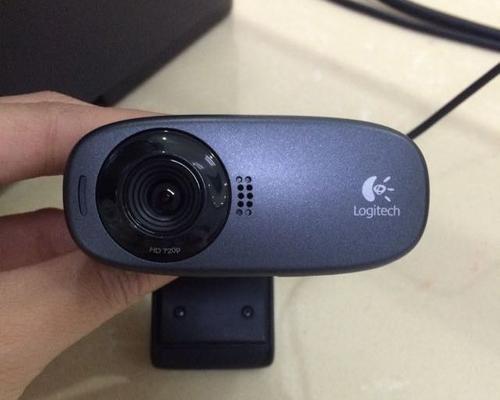
首先要确定自己的摄像头型号和品牌,可以在设备管理器或者摄像头的外包装上找到相关信息。
2.确定操作系统版本
根据自己电脑的操作系统版本,选择相应的驱动程序。常见的操作系统包括Windows7、Windows10等。
二、下载正确的驱动程序
1.打开官方网站
在浏览器中搜索摄像头品牌的官方网站,并打开该网站。
2.寻找驱动下载页面
在官方网站上寻找摄像头驱动的下载页面,一般在支持或驱动下载等栏目下。
3.输入摄像头型号
在驱动下载页面上,输入自己摄像头的型号以便寻找正确的驱动程序。
4.下载适用于自己操作系统的驱动
在摄像头驱动下载页面上,选择适用于自己操作系统的驱动程序进行下载。
三、安装摄像头驱动
1.打开下载的驱动安装程序
找到之前下载的驱动程序安装文件,并双击打开。
2.同意用户协议
在安装过程中,会弹出用户协议界面,点击“同意”继续安装。
3.选择安装位置
根据个人需要,选择将驱动程序安装在系统默认位置或者自定义位置。
4.等待安装完成
安装过程可能需要一些时间,请耐心等待。
四、更新摄像头驱动
1.打开设备管理器
在电脑上点击“开始”按钮,搜索并打开“设备管理器”。
2.找到摄像头驱动
在设备管理器中,找到“摄像头”或者“图像设备”栏目,展开并右键点击摄像头驱动。
3.选择更新驱动程序
在右键菜单中选择“更新驱动程序”,然后选择自动搜索更新。
4.等待更新完成
系统会自动搜索并安装最新的摄像头驱动程序,请耐心等待更新完成。
五、
通过本文的指导,我们可以学会如何安装和更新台式电脑摄像头的驱动。需要检查系统需求,包括摄像头型号和操作系统版本。在官方网站下载正确的驱动程序,并进行安装或更新。在此过程中,要注意遵循用户协议,并选择适合自己的安装位置。我们可以通过设备管理器来进行驱动程序的更新。希望本文能帮助到大家解决摄像头驱动相关的问题。


