有时会遇到SATA硬盘在BIOS中无法被识别的问题、在使用电脑时。BIOS设置错误或驱动问题等、例如硬件故障,这个问题可能是由多种原因引起的。帮助您解决BIOS中找不到SATA硬盘的问题、本文将提供一些排查和解决方案。

1.确认硬件连接:检查SATA硬盘的数据线和电源线是否牢固连接。电源线正常供电,确保数据线没有断开或松动。
2.检查硬盘电源:可能导致BIOS无法识别硬盘,如果硬盘的电源不足或故障。可以尝试更换电源线或连接其他可靠的电源。
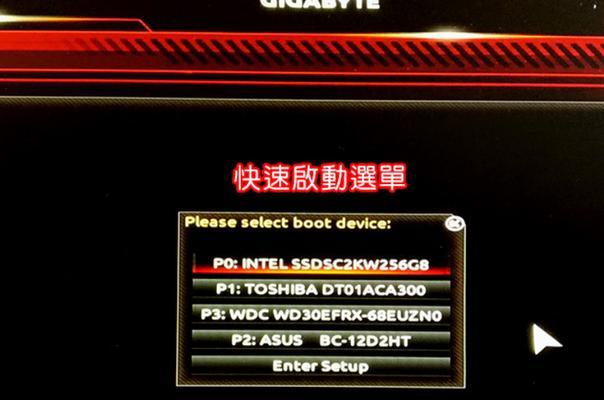
3.检查硬盘状态灯:可能意味着硬盘本身存在故障,如果硬盘状态灯没有亮起。确认硬盘是否正常工作,可以尝试将硬盘连接到其他电脑上测试。
4.确认BIOS设置:检查是否启用了SATA接口、进入计算机的BIOS界面。需要手动开启,有些电脑默认可能是禁用了SATA接口。
5.检查BIOS版本:导致无法识别、有时旧版的BIOS可能不支持某些硬盘型号或容量。以提供更好的兼容性,可以尝试更新最新的BIOS版本。
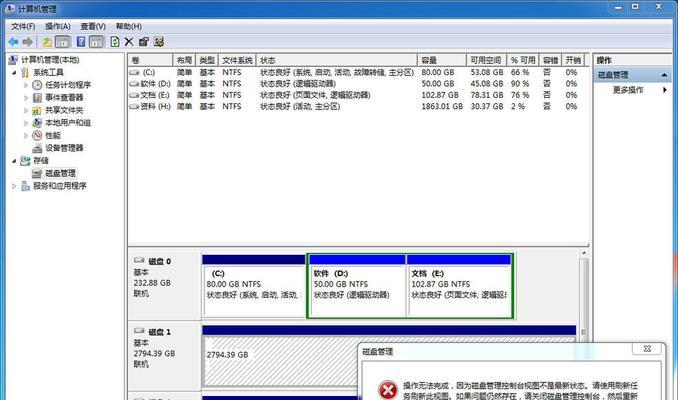
6.重置BIOS设置:通过选择“恢复默认设置”尝试解决问题,或者移除CMOS电池重置BIOS、可以清除可能存在的错误设置。
7.检查AHCI/IDE模式:BIOS中的硬盘模式设置对于SATA硬盘的识别很重要。以便BIOS能够正常读取SATA硬盘、确保选择了正确的模式(通常为AHCI模式)。
8.更新硬盘驱动程序:以确保操作系统能够正常识别和使用SATA硬盘,下载并安装最新的硬盘驱动程序。
9.检查主板连接:也会导致BIOS无法找到SATA硬盘,如果SATA接口或主板上的连接口损坏。可以尝试连接到其他可用的SATA接口或更换主板。
10.检查其他硬件冲突:导致BIOS无法正确识别,某些其他设备或组件可能与SATA硬盘存在冲突。看是否能够解决问题,可以尝试暂时移除其他硬件设备。
11.使用磁盘管理工具:可以通过磁盘管理工具查看和管理硬盘,在Windows系统中。并进行相应的操作,确保SATA硬盘在磁盘管理工具中显示。
12.检查数据线和电源线质量:从而使BIOS无法正确识别硬盘、可能会导致信号传输不稳定,如果数据线或电源线质量较差。尝试更换高质量的数据线和电源线。
13.检查其他系统设置:一些安全设置或BIOS密码保护可能会导致BIOS无法识别硬盘。检查其他系统设置并进行相应调整。
14.寻求专业帮助:以获得更准确的故障排查和修复,如果您尝试了上述方法仍然无法解决问题,建议寻求专业的计算机技术支持。
15.驱动程序,主板连接等方面的问题,首先需要确保硬件连接正常,然后逐步检查BIOS设置,在遇到BIOS找不到SATA硬盘的问题时。让您的计算机恢复正常运行,通过以上方法,希望您能够成功解决BIOS中找不到SATA硬盘的困扰。


