我们可能会遇到页眉横线的问题,但有时候在编辑文档时,WORD是一款常用的文字处理软件。因此本文将介绍一些简单的方法来帮助您去掉WORD页眉的横线,提升文档的美观性,这些横线会干扰文档的整体效果。
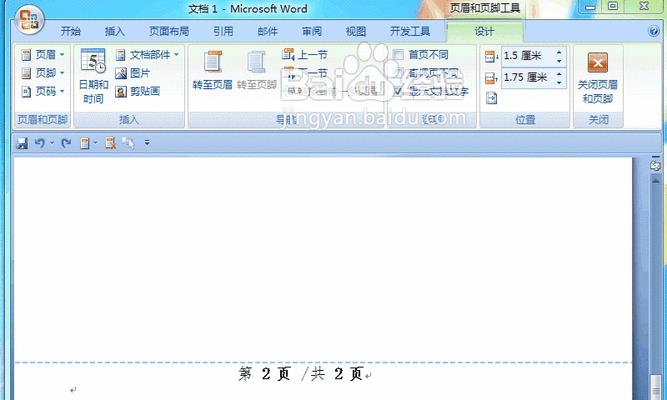
检查页眉设置
1.段落对话框中的页眉设置
2.标尺工具栏中的页眉设置
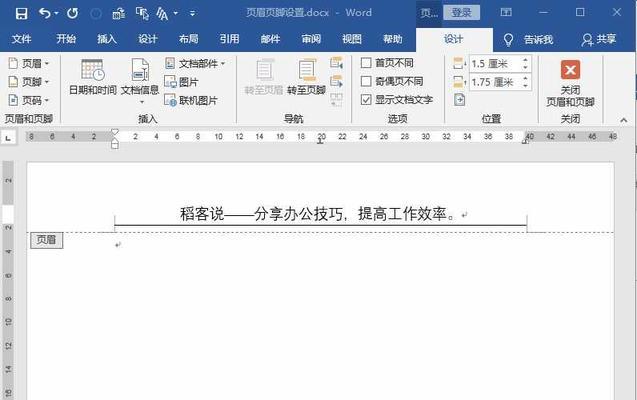
使用边框工具
1.打开WORD文档并进入“页边距”选项
2.点击“边框”按钮,选择“无边框”
使用页眉和页脚工具
1.点击“视图”选项卡,并选择“页眉和页脚”
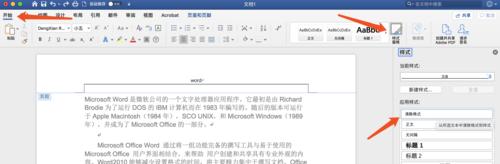
2.点击页眉区域的横线,按下“Delete”键进行删除
使用VBA宏代码
1.打开VBA编辑器
2.输入以下代码并执行
使用快捷键删除
1.选中页眉区域的横线
2.按下“Ctrl”和“Shift”键,同时按下“-”键
删除页眉横线的注意事项
1.在删除页眉横线之前,建议先备份您的WORD文档
2.如果您使用的是模板文档,可能需要先取消模板中的横线设置
常见问题解答
1.如何恢复横线、删除页眉横线后?
2.整个文档的格式发生了变化,为什么删除页眉横线后?
删除WORD页眉横线的其他方法
1.使用其他文字处理软件编辑文档
2.导出WORD文档为PDF格式后再进行编辑
如何避免WORD页眉横线的生成
1.选择合适的模板或样式
2.注意不要通过复制粘贴来生成页眉横线
您可以轻松去掉WORD文档中的页眉横线,通过本文介绍的方法。边框工具还是快捷键删除,都可以帮助您提升文档的美观性和可读性,无论是通过设置。删除之前备份文档是一个明智的选择,记住。请参考常见问题解答部分或寻求专业人士的帮助,如果您对这些方法有任何疑问。祝您在使用WORD时愉快无忧!


