许多用户在遇到系统问题时会选择进入安全模式进行修复,随着Win10操作系统的广泛使用。可以在系统出现故障时提供基本的功能和最小限度的驱动程序,安全模式是一种特殊的启动模式,帮助用户解决各种问题。帮助您轻松进入Win10的安全模式,本文将介绍几种常见的方法。

1.通过系统设置进入安全模式
1.1打开开始菜单并点击“设置”

1.2在设置窗口中选择“更新和安全”
1.3在“恢复”选项卡下,点击“高级启动”
1.4点击“立即重新启动”按钮
1.5在重启后,选择“疑难解答”>“高级选项”>“启动设置”>“重新启动”
1.6按下数字键或者F键选择进入安全模式
2.使用Shift键+重新启动进入安全模式
2.1在桌面上按住Shift键,并点击开始菜单中的“电源”图标
2.2同时按住Shift键的情况下,点击“重新启动”
2.3在重启后,选择“疑难解答”>“高级选项”>“启动设置”>“重新启动”
2.4按下数字键或者F键选择进入安全模式
3.使用系统配置工具进入安全模式
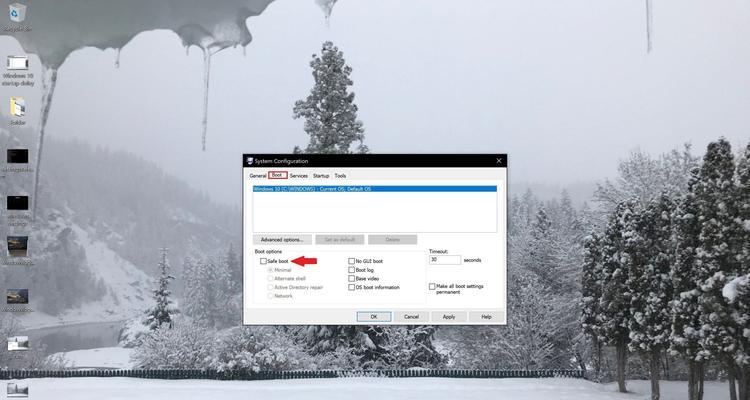
3.1打开“运行”对话框(Win+R),输入“msconfig”并点击“确定”
3.2在“引导”选项卡下,勾选“安全启动”选项
3.3点击“应用”和“确定”
3.4在弹出的对话框中选择“重新启动”
3.5系统将会进入安全模式
4.使用命令提示符进入安全模式
4.1打开开始菜单,搜索并选择“命令提示符”
4.2在命令提示符窗口中输入“bcdedit/set{default}safebootminimal”,按下回车键
4.3输入“shutdown/r/t0”,按下回车键重启电脑
4.4在重启后,系统将自动进入安全模式
5.使用安全模式启动设置菜单进入安全模式
5.1在桌面上右键点击任务栏上的空白区域,选择“任务管理器”
5.2在任务管理器窗口中点击“文件”>“运行新任务”
5.3在打开的对话框中输入“msconfig”,并点击“确定”
5.4在“引导”选项卡下,勾选“安全启动”选项
5.5点击“应用”和“确定”
5.6重新启动电脑后,系统将进入安全模式
解决系统问题、您可以快速进入Win10的安全模式,通过上述方法。系统配置工具,都能帮助您轻松地修复系统故障,Shift键+重新启动、无论是通过系统设置,命令提示符还是安全模式启动设置菜单。不妨尝试进入安全模式,找到并解决问题,当您遇到Win10系统问题时。


