电脑声音图标显示红叉是许多用户在使用电脑时常遇到的问题之一。或无法听到任何声音、这种情况下,用户无法调节电脑的音量。本文将介绍一些常见故障以及如何解决这个问题的方法。
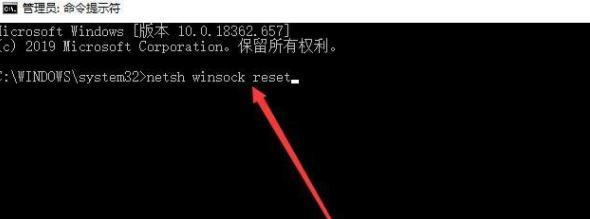
1.检查音量设置
确保音量没有被静音或调低,访问电脑的音量设置界面。并确保没有选中,调整滑动条来增加音量,点击音量图标“静音”选项。
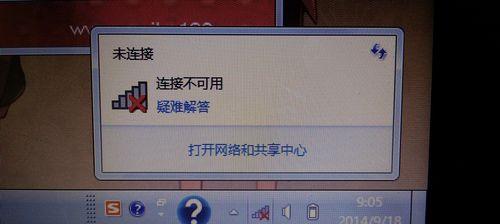
2.检查音频设备连接
检查您的音频设备是否正确连接。请确保扬声器的插头插入到正确的音频输出口,如果您使用扬声器。
3.更新或重新安装驱动程序
在、访问电脑的设备管理器“视频和游戏控制器,声音”下找到您的音频设备。选择,右键点击该设备“更新驱动程序”或“卸载设备”然后重新启动电脑,。
4.检查音频线路
如扬声器或耳机,如果您使用了外部音频设备,请检查音频线路是否损坏。尝试使用其他线材连接音频设备以确认问题是否出在线路上。
5.检查音频设置
确保您的音频设置没有被修改。选择,打开控制面板“音频设备”然后检查默认音频设备和音频输出设置是否正确,或类似选项。
6.禁用和重新启用音频设备
右键点击选择,在设备管理器中找到您的音频设备“禁用”然后再次右键点击选择,“启用”。可能修复红叉问题,这将重新初始化音频设备。
7.执行系统故障排查
Windows操作系统提供了一个故障排查工具来自动识别和修复音频问题。搜索并打开、打开控制面板“故障排查”然后选择,“声音”进行诊断和修复。
8.检查其他应用程序
有些应用程序可能会占用音频设备并导致红叉问题。并重新测试音频设备是否恢复正常、关闭所有正在运行的应用程序。
9.检查操作系统更新
确保您的操作系统是最新的。选择、打开设置“更新和安全”然后点击,“检查更新”。安装所有可用的更新以确保系统的稳定性和兼容性。
10.重启音频服务
打开“运行”输入,对话框“msc,services”并按下回车键。找到,在服务列表中“Windows音频”右键点击选择、或类似服务“重启”。
11.执行系统还原
将电脑恢复到之前的工作状态,您可以尝试执行系统还原、如果以上方法都无效。搜索并打开,打开控制面板“恢复”然后选择、“还原系统设置”。
12.使用专业工具修复
您可以尝试使用一些专业的音频修复工具来解决红叉问题,如果问题仍然存在。这些工具可以自动检测和修复音频相关的故障。
13.寻求技术支持
或尝试了以上方法仍然无效,如果您不确定如何解决这个问题,您可以联系电脑制造商的技术支持团队或寻求专业人士的帮助。
14.预防措施
以及定期维护和保养音频线路和扬声器,定期检查和更新音频设备驱动程序,避免使用未经认证或损坏的音频设备。
15.
驱动程序问题等、包括设置问题、设备连接问题,电脑声音图标显示红叉可能是由多种因素引起的。您应该能够解决这个问题,恢复电脑的正常音频功能、通过逐步排查和尝试不同的解决方法。建议寻求专业技术支持,如果问题仍然存在。


