如何使文章看起来更整洁,清晰并增强可读性是一个重要的问题、在写作过程中。使用Excel的条件格式功能可以帮助我们快速而准确地实现这一目标。副标题以及15个段落的、本文将介绍如何利用Excel的条件格式功能来优化文章的主标题、使文章更具吸引力和条理性。
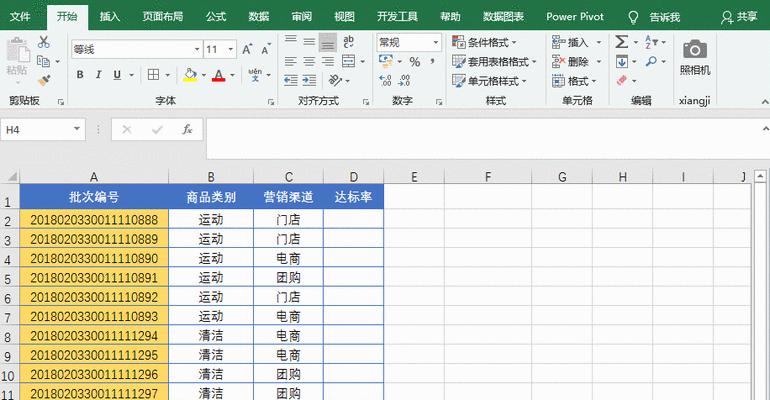
一:为什么要使用Excel的条件格式功能?
读者面临着繁琐和无序的信息,在大量的文字材料中,很容易造成阅读困难和理解不清。快速而直观地突出重点内容,字体和图标等方式,提高文章的可读性、使用Excel的条件格式功能可以让我们通过颜色。
二:设置主标题的条件格式
设置文字颜色,背景色,在Excel中选择主标题所在的单元格范围、使主标题在整个文章中更加醒目突出,边框等样式、通过条件格式功能可以根据不同的规则和条件。
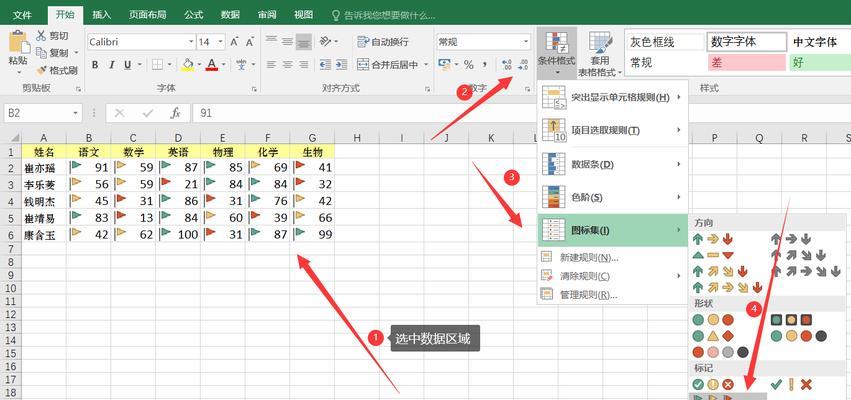
三:设置副标题的条件格式
使其与主标题形成良好的对比和层次感,在条件格式功能中选择合适的规则和条件,为副标题添加样式、通过选择副标题所在的单元格范围、类似于设置主标题的条件格式。
四:段落标题1的条件格式设置
为一的标题添加条件格式,根据文章的结构和内容。设置不同的样式、可以根据段落的重要性或关联性,让读者可以通过视觉上的区别更好地理解和记忆文章的结构。
五:段落标题2的条件格式设置
为每个段落的标题设置条件格式,依次类推。使每个段落的标题在整个文章中形成清晰的视觉层次,设置不同的样式,通过选择合适的规则和条件。
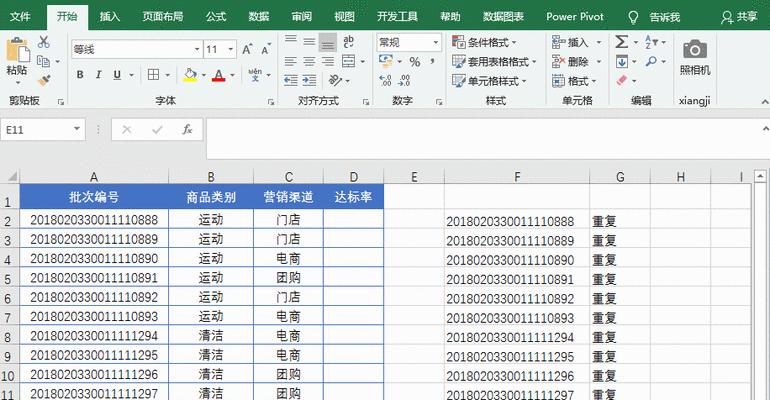
六:段落标题3的条件格式设置
为每个段落标题进行条件格式设置,重复上述步骤。以便读者更好地理解每个段落的主题和内容、可以选择不同的颜色,字体和边框等样式。
七:段落标题4的条件格式设置
继续为剩余的段落标题添加条件格式。选择合适的样式和规则,根据文章内容和结构的需要、使每个段落标题都能在整个文章中脱颖而出。
八:段落标题5的条件格式设置
使读者能够快速捕捉到每个段落的主题和重点、确保每个标题都能清晰而明显地展现出来、继续进行段落标题的条件格式设置。
九:段落标题6的条件格式设置
同样地,为剩下的段落标题添加条件格式。使每个段落标题都能突出显示、通过巧妙的样式选择和规则设置、以增强文章的可读性和视觉效果。
十:段落标题7的条件格式设置
继续为剩余的段落标题进行条件格式设置。使每个段落标题在整个文章中形成有序的层次结构,增加文章的可读性和条理性,通过合适的样式和规则。
十一:段落标题8的条件格式设置
继续为剩下的段落标题添加条件格式、为了保持文章的连贯性和美观度。使每个段落标题都能在整篇文章中显眼而突出,根据需要调整样式和规则。
十二:段落标题9的条件格式设置
同样地,为剩余的段落标题进行条件格式设置。使每个段落标题都能在文章中得以凸显,提高读者对文章结构的理解和记忆,通过恰到好处的样式选择和规则设置。
十三:段落标题10的条件格式设置
继续为剩余的段落标题添加条件格式。使读者更易于把握文章的内容和逻辑、通过适当的样式和规则、使每个段落标题都能在整个文章中突出显示。
十四:段落标题11的条件格式设置
继续为剩下的段落标题进行条件格式设置,为了让文章更加有序和条理。使每个段落标题在整个文章中形成清晰可辨的层次结构、通过调整样式和规则。
十五:段落标题12的条件格式设置
为剩下的段落标题添加条件格式、最后一步。使每个段落标题都能在文章中脱颖而出、帮助读者更好地理解文章的框架和内容、通过合理选择样式和规则。
我们可以轻松优化文章的主标题、副标题以及每个段落的,通过使用Excel的条件格式功能。可读性和条理性,合适的样式选择和规则设置可以使文章更具吸引力,增强读者对文章结构和重点内容的理解和记忆。对于提升文章质量和效果是非常有益的,在写作过程中充分利用Excel的条件格式功能。


