如今,实现投屏功能成为了人们关注的焦点,而苹果电脑作为一款高性能的电脑设备,电视机已成为家庭娱乐的重要组成部分,如何将其与电视机连接。将苹果电脑投屏到电视机上,让您可以在大屏幕上享受更好的观影体验,本文将为您介绍如何在几个简单的步骤内。
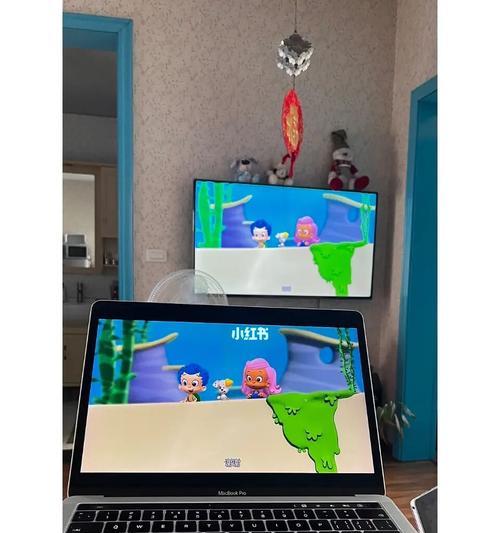
1.准备连接线材
通过连接HDMI线缆将苹果电脑和电视机相连是实现投屏的最简单方法。
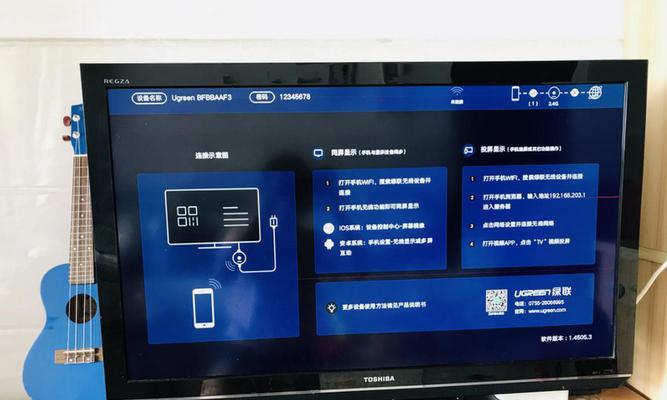
2.将HDMI线插入苹果电脑和电视机的接口
另一端插入电视机的输入接口上,将一端的HDMI接口插入苹果电脑的输出接口上。
3.调整电视机输入信号源
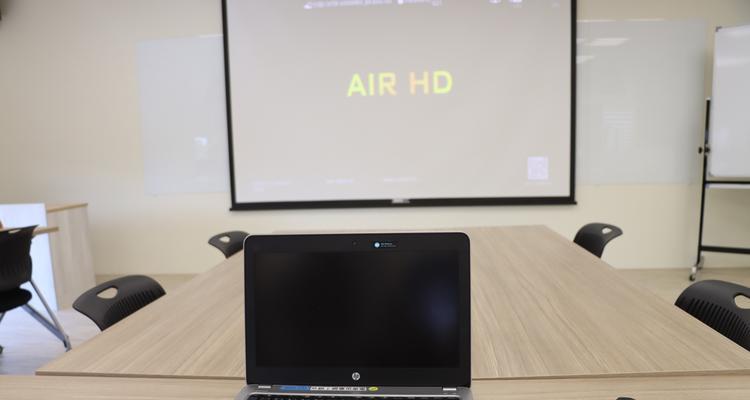
并通过遥控器或电视机面板上的按钮,打开电视机,调整输入信号源为对应HDMI接口。
4.在苹果电脑上设置显示器选项
点击苹果菜单栏中的“系统偏好设置”选择、“显示器”在、“显示器”选项卡中找到“排列”确保、选项“镜像显示”选项已勾选。
5.调整分辨率适应电视屏幕
在“显示器”点击,选项卡中“缩放”选择适应电视屏幕的分辨率、选项。
6.调整音频输出设置
在苹果菜单栏中的“系统偏好设置”选择,“声音”在、“输出”选项卡中选择通过HDMI输出音频。
7.播放媒体文件或进行屏幕镜像
现在您可以通过在电视机上播放媒体文件或进行屏幕镜像来享受苹果电脑投屏的乐趣了。
8.使用AirPlay功能进行投屏
可以通过点击苹果菜单栏中的、如果您拥有支持AirPlay功能的电视机“屏幕镜像”选择您的电视机进行投屏,选项。
9.使用第三方投屏软件
如AirServer,您还可以安装第三方投屏软件、Reflector等,来实现苹果电脑到电视机的投屏功能、除了上述方法。
10.网络连接要求
以便进行投屏操作,确保苹果电脑和电视机处于同一网络下。
11.解决投屏延迟问题
可以尝试通过将苹果电脑和电视机靠近,如果您在投屏过程中遇到延迟问题、关闭其他应用程序或降低分辨率等方式来解决。
12.兼容性问题的处理
建议在购买前了解设备的兼容性、或咨询专业人士的建议,不同型号的苹果电脑和电视机可能存在兼容性问题。
13.投屏过程中的注意事项
避免随意拔插连接线,以免损坏设备接口,在进行投屏时;防止过热,注意保持设备通风良好,同时。
14.其他投屏方式的介绍
Chromecast等、除了使用HDMI线缆进行投屏外,如使用苹果电视盒子、还有其他投屏方式可供选择。
15.投屏后的使用体验
并且更加方便地与家人或朋友共享影音内容,您可以享受更大屏幕、通过将苹果电脑投屏到电视机上,更震撼的画面效果。
无论是观看影片,通过以上简单的步骤,播放游戏还是进行屏幕分享,您可以轻松地将苹果电脑投屏到电视机上、都能够获得更好的视听体验。让您的家庭娱乐生活更加丰富多彩,选择适合自己设备和需求的投屏方式。


