Win10桌面图标箭头作为系统默认设置,给桌面增添了一些视觉负担,但是我们可以通过简单的操作清除这些箭头,使得桌面更加简洁美观。本文将介绍如何清除Win10桌面图标箭头,让你轻松美化桌面。
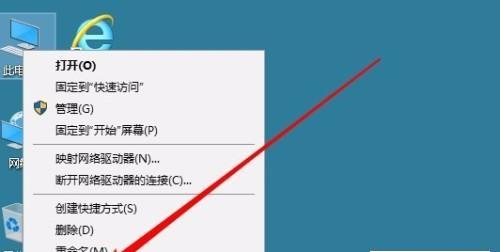
检查系统版本
1.确认你的电脑使用的是Windows10操作系统,因为不同版本的Windows系统可能有不同的清除方法。
备份注册表
2.在进行任何注册表操作之前,我们都需要先备份注册表,以防止操作错误导致系统故障。
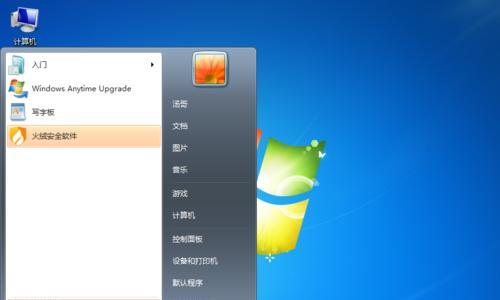
打开注册表编辑器
3.在开始菜单的搜索栏中输入“regedit”,然后点击“注册表编辑器”来打开注册表编辑器。
定位到相关注册表项
4.在注册表编辑器中,依次展开以下路径:HKEY_LOCAL_MACHINE->SOFTWARE->Microsoft->Windows->CurrentVersion->Explorer->ShellIcons。
备份ShellIcons文件夹
5.在ShellIcons文件夹上右键点击,并选择“导出”,将该文件夹导出到一个安全的位置作为备份。
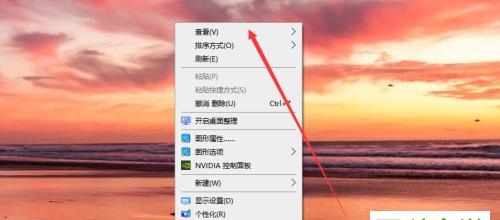
清除箭头
6.找到“29”或者“30”这两个值,分别代表右箭头和下箭头的图标。
修改注册表值
7.将这两个值的数据改为“%SystemRoot%\system32\shell32.dll,-50”,这是一个空白的图标,它将替代原有的箭头。
重启资源管理器
8.按下Ctrl+Shift+Esc组合键来打开任务管理器,找到“Windows资源管理器”进程,右键点击并选择“重新启动”,以使修改生效。
清除桌面图标箭头
9.桌面上的图标箭头应该已经被清除了,如果没有,可以尝试重新启动电脑。
恢复默认设置
10.如果不想清除桌面图标箭头,可以通过将之前备份的ShellIcons文件夹导入注册表来恢复默认设置。
注意事项
11.操作注册表时要谨慎,操作错误可能导致系统不稳定甚至无法启动。
系统更新后的处理
12.在系统更新后,可能需要重新进行以上步骤来清除桌面图标箭头。
快捷方式的箭头
13.上述方法只能清除桌面上的图标箭头,无法清除快捷方式的箭头。
其他桌面美化方法
14.如果想要进一步美化桌面,还可以尝试使用各种图标包、主题包等工具。
15.清除Win10桌面图标箭头是一个简单而有效的方法,让你的桌面更加简洁美观。不过,在进行任何操作前,请确保备份注册表以及谨慎操作,以免造成不可逆的损失。尝试清除图标箭头,并根据个人喜好进一步美化桌面,让工作和生活更加舒适愉快。


