在安装Windows10系统时,使用U盘启动盘可以更加方便快捷。本文将详细介绍如何制作U盘启动盘,并帮助你顺利安装Win10系统。
一:准备工具和材料
我们需要准备一台电脑、一根高质量的U盘(容量至少16GB)、一台运行Windows系统的电脑和一个可用的Win10安装镜像文件。
二:下载Win10安装镜像文件
打开Microsoft官方网站,下载符合你需求的Windows10安装镜像文件,确保选择正确的版本和语言。

三:格式化U盘
插入U盘后,在Windows资源管理器中找到并右键点击U盘,选择“格式化”。在弹出的对话框中,选择“FAT32”作为文件系统,并勾选“快速格式化”。
四:创建U盘启动盘
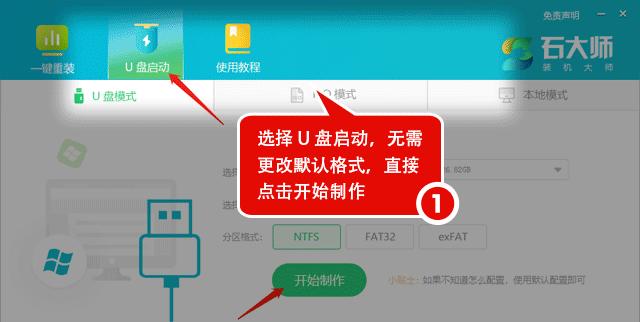
打开一个可信赖的U盘启动制作工具(如Rufus),选择U盘、Win10安装镜像文件,并进行相应的设置,如分区方案和引导方式。点击“开始”按钮开始制作U盘启动盘。
五:重启电脑并进入BIOS
在需要安装Win10系统的电脑上,重启电脑并连续按下指定的键(通常是Del、F2或F12)进入BIOS设置界面。
六:设置U盘启动顺序
在BIOS设置界面中,找到“启动顺序”或“BootOrder”选项,并将U盘启动顺序调整为第一位。保存设置并退出BIOS。
七:重启电脑,开始安装
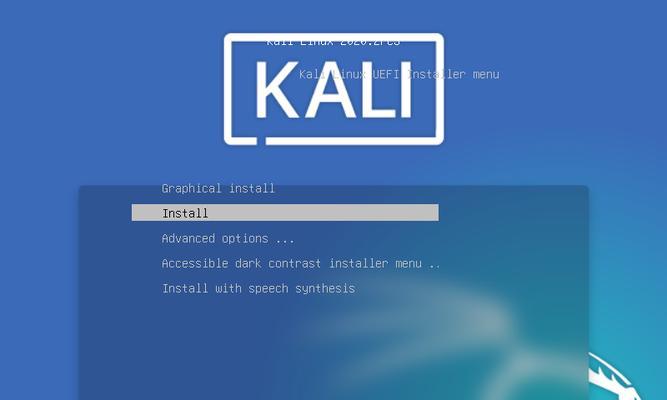
将U盘插入刚刚设置好的电脑中,并重启电脑。系统将从U盘启动,进入Win10安装界面。
八:选择安装选项
在安装界面上,选择适合你的安装选项,如语言、时区和键盘布局等。
九:安装系统
按照提示完成各项设置,并选择安装目标磁盘。请确保备份好重要数据,以免丢失。
十:等待系统安装
等待系统自动完成安装过程。这可能需要一段时间,请耐心等待。
十一:设置个人喜好
在系统安装完成后,按照提示设置个人喜好,如用户账户、密码和隐私设置等。
十二:更新系统和驱动程序
一旦系统安装完成,及时更新系统并安装最新的驱动程序,以确保系统的稳定性和安全性。
十三:安装常用软件和工具
根据个人需求,安装常用的软件和工具,如浏览器、办公套件和影音播放器等。
十四:备份重要文件
在使用新安装的Win10系统前,备份重要文件是至关重要的。将重要文件复制到外部存储设备或云存储中。
十五:享受Win10系统
现在,你已经成功制作U盘启动盘并安装了Windows10系统,尽情享受吧!
通过制作U盘启动盘,你可以轻松快捷地安装Windows10系统。跟随本文的步骤,你将能够顺利制作U盘启动盘,并在电脑上安装最新版本的Win10系统。记住备份重要数据,以免丢失。祝你成功!


