Win10安全模式是一种特殊的启动模式,它可以帮助用户在系统遇到问题时进行故障排除和修复。有时候,为了解决某些严重的系统问题,恢复出厂设置是不可避免的选择。本文将详细介绍如何在Win10安全模式下进行恢复出厂设置,并提供一些注意事项。

进入Win10安全模式
1.进入Win10安全模式的目的和方法(关键字:进入安全模式)
-目的:进入安全模式是为了在系统发生问题时进行故障排除和修复。
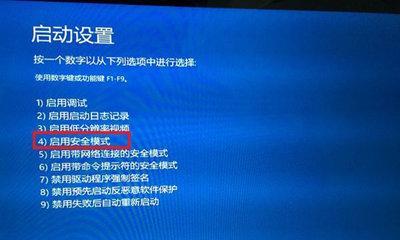
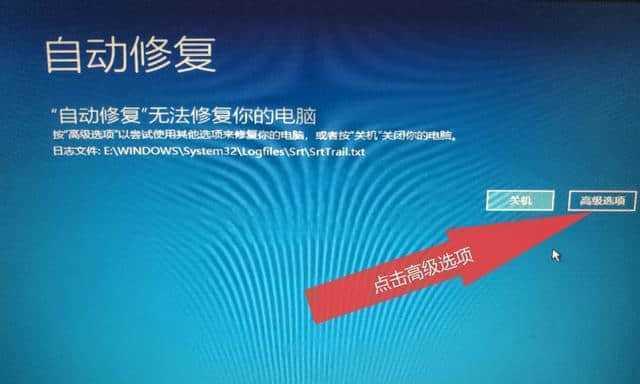
-方法:在关机状态下按住Shift键,然后单击“重新启动”按钮,在选择界面中选择“疑难解答”→“高级选项”→“启动设置”→“重新启动”。重启后选择“4”或按F4键进入安全模式。
备份重要数据
2.为什么要备份数据(关键字:备份数据)
-备份数据可以防止数据丢失,确保重要文件的安全性。
恢复出厂设置
3.打开恢复设置界面(关键字:打开恢复设置界面)
-在Win10安全模式下,点击“开始”按钮,然后选择“设置”→“更新和安全”→“恢复”。
4.选择恢复选项(关键字:选择恢复选项)
-在恢复设置界面,点击“开始”按钮下的“获取启动文件”按钮,然后选择“仅删除我的文件”或“完全清除驱动器”。
5.开始恢复过程(关键字:开始恢复)
-点击“继续”按钮后,系统将开始恢复出厂设置的过程。
等待恢复完成
6.恢复出厂设置的时间(关键字:恢复时间)
-恢复出厂设置的时间取决于系统和硬件配置,可能需要数小时。
7.不要中途中断恢复(关键字:不中断恢复)
-在恢复过程中,不要中途关机或进行其他操作,以免造成数据丢失或系统损坏。
重新设置系统
8.开机后重新设置(关键字:重新设置系统)
-恢复出厂设置完成后,系统会自动重新启动。根据提示,重新进行系统设置。
9.重新安装应用程序和驱动程序(关键字:重新安装应用和驱动)
-恢复出厂设置后,需要重新安装之前的应用程序和驱动程序。
注意事项
10.提前备份数据(关键字:提前备份数据)
-在进行恢复出厂设置前,务必提前备份重要数据,以防止丢失。
11.警惕恶意软件(关键字:防止恶意软件)
-在重新安装应用程序时,要注意下载来源,避免安装恶意软件。
12.注意系统版本差异(关键字:系统版本差异)
-恢复出厂设置会将系统还原到最初的版本,注意系统版本与之前的差异。
13.更新系统和驱动程序(关键字:更新系统和驱动)
-恢复出厂设置后,及时更新系统和驱动程序,以保持系统的稳定性和安全性。
通过Win10安全模式下进行恢复出厂设置可以帮助解决一些严重的系统问题,但在操作之前务必备份重要数据,并注意恶意软件和系统版本差异。在恢复过程中不要中断操作,并在恢复完成后重新设置系统和安装应用程序。记住及时更新系统和驱动程序,以保证系统的正常运行。


