我们经常会遇到多余的空白页问题、在使用办公软件或者编辑文档时。还影响了整体的排版效果、这些空白页不仅占据了文档的空间。提高工作效率,帮助你轻松地删除多余的空白页、本文将介绍一些简便快捷的方法。
段落
1.使用删除功能-单击删除按钮或按下Delete键可以快速删除选中的空白页。
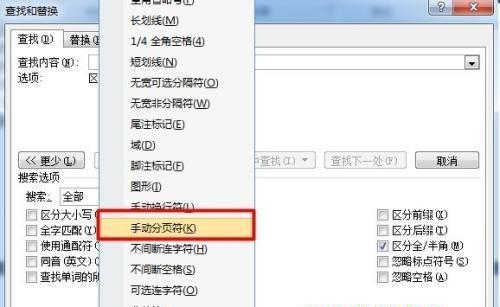
2.使用键盘快捷键-在替换栏中输入^m^p(代表空白段落),即可一次性删除全部空白页,按下Ctrl+Shift+G组合键可以打开查找与替换对话框,将替换内容留空并点击全部替换按钮。
3.调整页面边距-从而避免出现空白页,通过调整页面边距来让文档中的内容自动适应一页显示。
4.删除分页符-按下Delete键删除分页符,定位到该页的最后一个字符前面,在出现多余空白页的位置。

5.调整页面布局-避免出现空白页,可以自动调整文档内容在一页显示、选择页面布局选项中的连续布局。
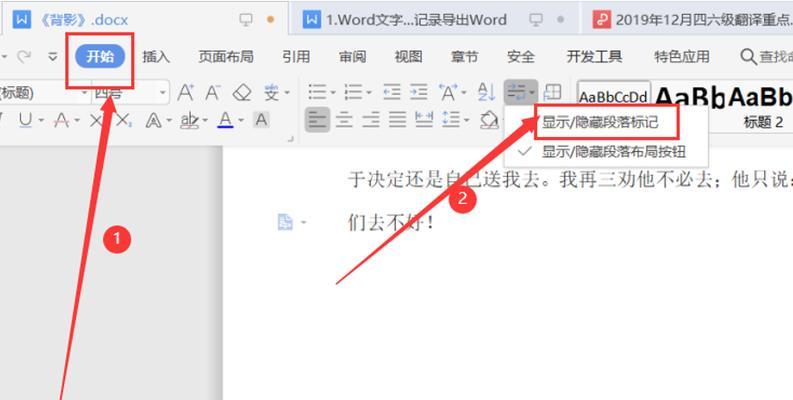
6.检查换行符-通过删除多余的换行符来解决问题,检查是否存在多个换行符,在多余空白页的位置。
7.删除空白段落-将光标定位到空白段落的开始处、按下Delete键删除、检查文档中是否有多余的空白段落。
8.使用打印预览功能-如果发现多余的空白页,则需要回到文档中进行删除、在打印预览中查看文档的排版效果。
9.检查页眉和页脚-检查并删除不必要的内容可以解决这个问题,有时页眉和页脚中的内容过多会导致出现多余的空白页。
10.使用专业排版工具-避免出现多余的空白页、可以更精确地控制文档的排版效果、使用一些专业的排版工具,如AdobeInDesign等。
11.分享文档时注意-确保将多余的空白页删除,以保证接收方能够正确阅读并使用文档,在分享文档时。
12.清除格式-使用清除格式功能可以将文档还原为默认格式,在文档中可能存在格式问题导致空白页的出现,避免出现多余的空白页。
13.文档分割-可以将这些部分拆分成不同的文档,从而避免多余的空白页、如果一个文档中包含多个独立的部分。
14.规范编辑操作-规范自己的操作,避免频繁插入或删除内容、在编辑文档时、从根本上减少出现多余空白页的可能性。
15.定期检查文档-及时发现并删除多余的空白页,养成定期检查文档的习惯,保持文档的整洁和规范。
提高文档排版的效果和工作效率,通过本文介绍的方法,你可以轻松地删除多余的空白页。合理运用这些技巧、可以让你更好地处理空白页问题,在使用办公软件时。合理规范自己的编辑操作也是避免多余空白页出现的关键、同时。希望本文对你有所帮助!


