还会增加硬件的负担,在日常使用电脑的过程中,我们有时会因为忘记关机而造成电脑长时间运行,不仅浪费电能。Win10为我们提供了方便易用的定时关机功能、为了解决这一问题,让我们能够自动设置电脑在指定时间自动关机,从而避免长时间运行的问题。
Win10定时关机功能概述
并且支持延迟关机功能,Win10中的定时关机功能可以让用户设置电脑在特定时间自动关机、方便用户在工作或娱乐结束后自动关机以节省能源。
打开电源和睡眠设置
首先需要打开电源和睡眠设置,要使用Win10的定时关机功能。在弹出的菜单中选择,点击任务栏右下角的电源图标“电源和睡眠设置”。
进入“电源和睡眠设置”页面
在弹出的“电源和睡眠设置”包括、页面中、可以看到关于电源和睡眠的各种设置选项“关机”,“睡眠”,“屏幕关闭时间”等。
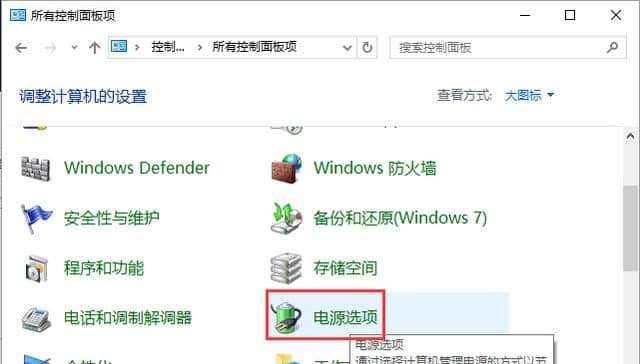
点击“其他电源设置”
在“电源和睡眠设置”找到、页面中“其他电源设置”并点击进入,选项。
选择“更改计划设置”
在“其他电源设置”找到,页面中“更改计划设置”并点击进入,选项。
选择“更改高级电源设置”
在“更改计划设置”找到、页面中“更改高级电源设置”并点击进入,选项。
找到“睡眠/关闭定时器设置”
在“更改高级电源设置”可以找到,页面中“睡眠/关闭定时器设置”点击展开,的选项。
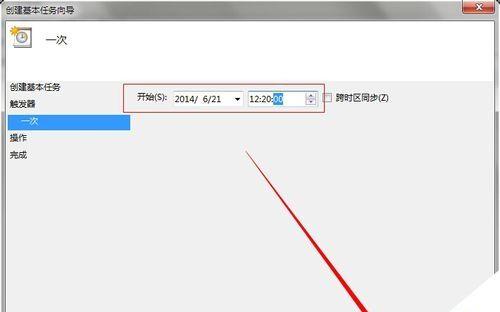
设置定时关机时间
在“睡眠/关闭定时器设置”可以选择需要定时关机的时间,中。并设置时间,可以选择关机或睡眠,点击相应的选项。
设置延迟关机
在“睡眠/关闭定时器设置”还可以选择延迟关机的时间、中。可以选择延迟关机的时间长度、点击相应的选项。
应用并保存设置
点击页面底部的、设置完定时关机时间和延迟关机时间后“应用”并点击,按钮“保存更改”以使设置生效,按钮。
取消定时关机设置
可以回到,如果需要取消已经设置的定时关机“睡眠/关闭定时器设置”选择,页面“无”并点击,选项“应用”和“保存更改”按钮。
定时关机的注意事项
以免影响正在进行的任务,在使用定时关机功能时,需要注意电脑的运行状态和相关程序的运行情况。
定时关机的好处
可以有效地节省电能,并减少硬件的负担,延长电脑的使用寿命,通过设置定时关机。
设置个性化的定时关机计划
Win10还支持设置个性化的定时关机计划,可以根据自己的需求灵活设置不同时间段的定时关机,除了基本的定时关机功能外。
节省能源并减轻硬件负担,通过Win10的定时关机功能,我们可以方便地设置电脑在指定时间自动关机。让我们告别忘记关机的烦恼,使用方法简单易学。
还能够减轻硬件的负担,Win10的定时关机功能为用户提供了一种方便,省心的方式来自动关机,不仅能够节省能源。让使用电脑更加智能化和,通过简单的设置步骤,我们可以自由地控制电脑的关机时间。快来试试这个实用的功能吧!


