导致C盘空间不足,C盘中的文件和垃圾会逐渐堆积,随着我们使用电脑的时间越来越长。帮助您解决这一问题,释放出更多的磁盘空间,本文将介绍一些正确清理C盘的方法。
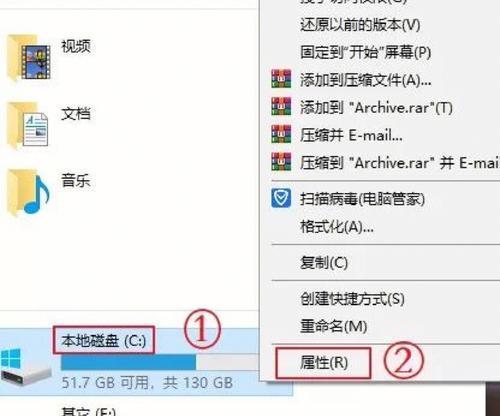
1.清理临时文件夹
可通过定期清理临时文件夹来释放C盘空间,清理临时文件夹能够删除无用的临时文件。打开“运行”输入"%temp%"命令、窗口、并删除文件夹中的所有内容。

2.清理回收站
可以通过右键点击回收站图标,选择,回收站中的文件占用了一定的磁盘空间“清空回收站”来彻底删除其中的文件。
3.卸载不常用的程序

点击,打开控制面板“程序和功能”这样可以释放出较大的磁盘空间,,然后选择卸载不常用的程序。
4.清理系统日志
释放出一些C盘空间,可以找到并删除较早的系统日志,在事件查看器中。
5.删除无用的下载文件
删除那些您已经不再需要的下载文件,打开下载文件夹,这样可以节省一些宝贵的磁盘空间。
6.清理浏览器缓存
可以释放出一些C盘空间、浏览器缓存文件会占用大量的磁盘空间,定期清理浏览器缓存。
7.移动文档和媒体文件
将文档、释放出更多的磁盘空间、图片和视频等媒体文件移动到其他磁盘上,以减少C盘的负担。
8.清理无用的桌面文件和快捷方式
可以提升C盘的可用空间,将桌面上的无用文件和快捷方式删除或移动到其他位置。
9.压缩文件和文件夹
选择,对于占用较大磁盘空间的文件和文件夹,可以右键点击它们“属性”然后点击,“高级”选项中的“压缩内容以节省磁盘空间”来进行压缩。
10.清理应用程序缓存
可以在应用程序设置中找到缓存选项,许多应用程序都有自己的缓存文件,并选择清理缓存来释放C盘空间。
11.删除无用的系统备份
可以在,系统备份会占用大量的磁盘空间“系统和安全”中的“备份和恢复”选项中删除无用的备份文件。
12.清理无用的注册表项
这样可以提高系统的运行速度并释放磁盘空间,使用注册表清理工具来扫描并删除无用的注册表项。
13.禁用休眠功能
打开命令提示符窗口、禁用休眠功能可以释放出与电脑物理内存大小相当的磁盘空间,输入"powercfg-hoff"命令来禁用休眠功能。
14.使用磁盘清理工具
定期运行该工具可以保持C盘的整洁,操作系统自带的磁盘清理工具能够帮助您找到并删除C盘中的垃圾文件。
15.定期清理垃圾文件
能够帮助您保持C盘的干净整洁,提升系统性能,定期使用垃圾文件清理工具来清理C盘中的垃圾文件。
我们可以轻松地清理C盘,释放出更多的磁盘空间,并提高电脑的运行速度,通过上述的方法。还可以提高我们的工作效率,定期清理C盘不仅有利于保持系统的稳定性和性能。保持C盘的整洁是电脑维护的重要一步,记住。


