网络打印机成为了现代办公环境中不可或缺的一部分,随着科技的发展。添加网络打印机可以大大提高工作效率和便利性。让您的办公工作更加顺畅、本文将介绍以系统添加网络打印机的方法,帮助您完成打印设备的设置。
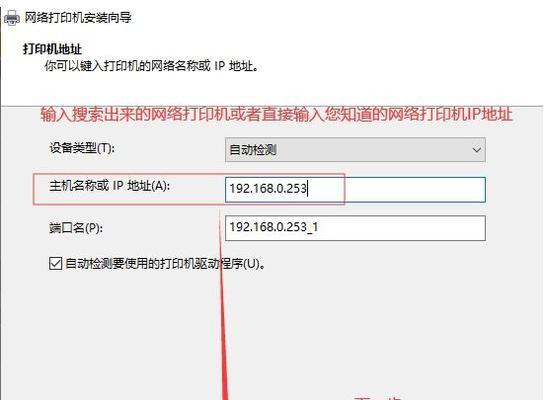
1.确保网络连接稳定:保持网络连接稳定是成功添加网络打印机的关键。
2.打开控制面板:点击、在Windows操作系统中“开始”选择,菜单“控制面板”来打开控制面板窗口。
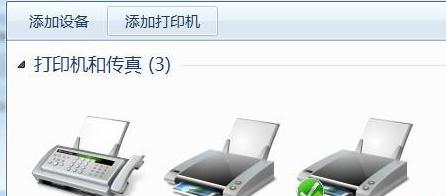
3.选择“设备和打印机”:点击,在控制面板中“设备和打印机”进入设备和打印机窗口、选项。
4.点击“添加打印机”:点击,在设备和打印机窗口中“添加打印机”开始添加新的打印设备、按钮。
5.选择“无线或蓝牙打印机,添加网络”:选择、在添加打印机向导中“无线或蓝牙打印机,添加网络”点击,“下一步”继续。
6.等待系统搜索打印机:系统将开始搜索附近的网络打印机设备。
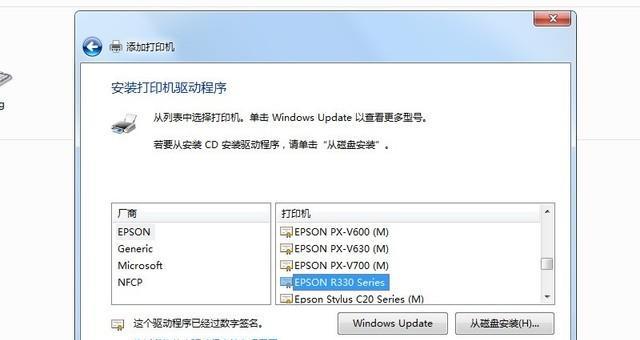
7.选择目标打印机:并点击、从搜索结果中选择您要添加的网络打印机“下一步”。
8.安装打印机驱动程序:确保您的打印设备能够正常工作、系统会自动安装相应的打印机驱动程序。
9.设置为默认打印机:选择,如果您希望新添加的网络打印机成为默认打印机“是”否则选择,“否”。
10.完成添加:点击“完成”完成网络打印机的添加过程,按钮。
11.测试打印:建议进行一次测试打印,检查打印质量和连接稳定性,为了确保添加成功。
12.配置打印机属性:打印质量等,如纸张大小,可以在设备和打印机窗口中对新添加的打印机进行进一步的配置、根据个人需求。
13.添加更多打印机:可以重复上述步骤,如果您需要添加多台网络打印机,一次添加一个设备。
14.检查更新:以保持性能和兼容性,定期检查网络打印机的驱动程序和系统更新。
15.遇到问题时寻求帮助:可以查阅相关的用户手册或寻求厂商的技术支持,如果在添加网络打印机的过程中遇到问题。
您可以轻松地以系统添加网络打印机,通过以上简单的步骤。一步一步完成打印设备的添加过程、并按照向导的指示进行操作,记住确保网络连接稳定。让您的办公工作更加顺畅,添加网络打印机将极大地提高您的工作效率和便利性。


