我们经常需要打开控制面板来进行一些系统设置或解决问题,在使用台式电脑时。找到并打开控制面板可能是一件困扰的事情,对于一些刚开始接触电脑的人来说,然而。帮助你轻松打开台式电脑的控制面板,本文将为大家介绍一种简单快捷的方法。
一、打开开始菜单
或者按下键盘上的,在桌面上点击鼠标左键“Win”就可以打开开始菜单,键。
二、搜索控制面板
在开始菜单的搜索框中输入“控制面板”。

三、点击控制面板图标
找到控制面板图标并点击,在搜索结果中。
四、使用系统快捷键
按下“Win+R”调出运行窗口,组合键。
五、输入控制面板命令
在运行窗口中输入“control”然后按下回车键,命令。
六、使用桌面快捷方式
选择、在桌面上右键点击空白处“新建”->“快捷方式”。
七、输入控制面板路径
输入,在新建快捷方式的对话框中“controlpanel”作为快捷方式的路径。
八、命名快捷方式
为快捷方式命名“控制面板”。
九、使用“Win+X”快捷键
按下“Win+X”打开快速访问菜单,组合键。
十、选择控制面板
选择,在快速访问菜单中“控制面板”。
十一、使用任务栏搜索
在任务栏的搜索框中输入“控制面板”。
十二、使用文件资源管理器
在地址栏中输入、打开文件资源管理器“ControlPanel”然后按下回车键,。
十三、使用命令提示符
在窗口中输入、打开命令提示符窗口“controlpanel”然后按下回车键,命令。
十四、使用WindowsPowerShell
在窗口中输入、打开WindowsPowerShell窗口“controlpanel”然后按下回车键,命令。
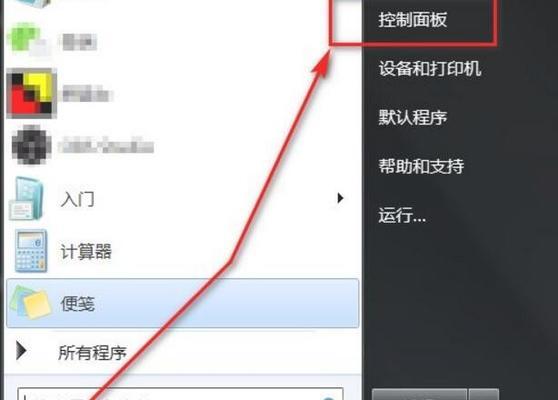
十五、使用开始菜单的右侧菜单
找到并点击、在开始菜单的右侧菜单中“控制面板”。
方便地进行系统设置和问题解决、通过本文介绍的方法,我们可以轻松打开台式电脑的控制面板。都能够提高我们的工作效率和电脑使用体验,搜索功能还是创建桌面快捷方式,无论是使用快捷键。解决控制面板打开的困扰,希望本文能够帮助到大家。


