电脑已经成为我们生活中不可或缺的一部分、随着科技的发展。电脑性能可能会下降,随着时间的推移、然而、操作系统可能变得缓慢。重新安装一个新的操作系统是个不错的选择、这时候。让您的电脑焕然一新、本文将详细介绍如何利用U盘来自己安装系统。

一、准备工作:选择合适的操作系统和U盘
并准备一根容量大于8GB的U盘,在开始之前,首先需要确定您想要安装的操作系统版本。
二、下载操作系统镜像文件
并保存到计算机中,前往官方网站或其他可靠网站下载您选择的操作系统镜像文件。
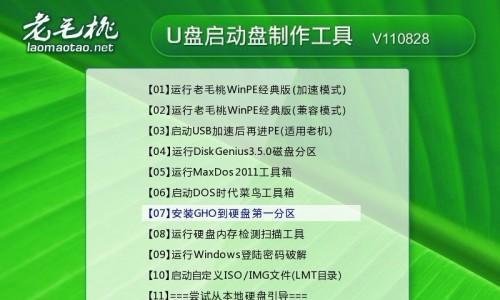
三、格式化U盘
打开,将U盘插入电脑“我的电脑”选择、右键点击U盘图标,“格式化”。选择,在弹出的窗口中“文件系统”并勾选、为FAT32“快速格式化”最后点击、选项“开始”按钮进行格式化。
四、制作启动U盘
右键点击镜像文件,打开系统镜像文件所在的目录,选择“以管理员身份运行”。选择,在弹出的窗口中“创建安装介质”接着选择、“USB设备”。点击“继续”系统将自动制作启动U盘,按钮。
五、设置BIOS
按下Del或F2等键进入BIOS设置界面,重启电脑。在“Boot”将U盘设为启动项,选项中。保存设置并退出BIOS。
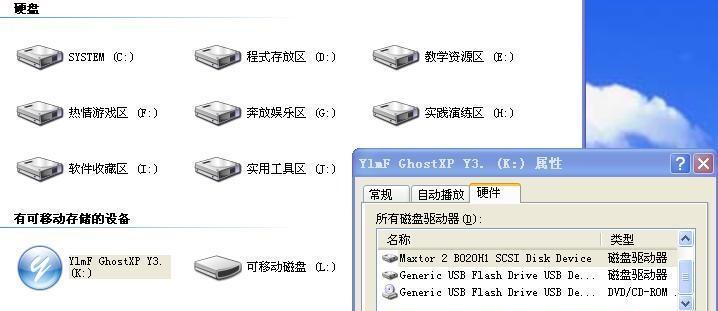
六、插入U盘并重启电脑
并重新启动电脑,将制作好的启动U盘插入电脑的USB接口。
七、进入安装界面
会自动进入安装界面、电脑重启后。并点击,选择您所安装的操作系统版本“下一步”。
八、接受许可协议
阅读并接受操作系统的许可协议。
九、选择安装位置
选择安装操作系统的目标硬盘和分区。
十、开始安装
点击“开始安装”等待系统进行安装,按钮。
十一、配置设置
例如时区、根据个人需求、进行一些基本设置,用户名等。
十二、等待安装完成
期间会自动重启几次,耐心等待操作系统的安装过程。
十三、安装完成
表示系统已经成功安装、当看到安装完成的提示后。可以拔掉U盘、此时,并重启电脑。
十四、系统初始化
稍等片刻即可进入桌面,会进行一些系统初始化的操作,电脑重启后。
十五、系统优化与更新
还可以进行一些系统优化的操作,安装完成后、例如更新驱动程序、以使电脑更加流畅、安装常用软件等。
相信大家已经明白了如何利用U盘自己安装操作系统的方法、通过这篇文章的详细介绍。即可让您的电脑焕然一新,只要按照步骤进行。祝您安装顺利,希望这篇文章能够对您有所帮助!


