但有时候我们可能会遇到关机后无法正常开机的问题,台式电脑是我们日常工作和学习的重要工具。软件冲突或操作错误等原因引起的、这个问题可能是由于硬件故障。我们将为您介绍一些解决这个问题的有效方法,在本文中。
1.检查电源连接:将其重新插入并确保固定好,确认电源线是否牢固地插入电脑主机和电源插座中,如果存在松动或接触不良的情况。

2.检查硬件连接:重新插入并确保固定好,检查主板、内存条,如果有松动或插入不牢的情况、显卡等硬件部件是否正确插入主机槽位中。
3.清理内部灰尘:因为过多的灰尘可能导致硬件散热不良,使用吹气罐或小型吹风机清理电脑内部的灰尘、造成电脑无法正常开机。
4.移除外部设备:扩展坞等)的连接、然后尝试重新启动电脑,断开电脑与外部设备(如打印机、以确定是否是外部设备导致的问题。

5.检查显示器连接:尝试重新连接或更换显示器线缆,以解决可能由于显示器问题导致的开机困难,确保显示器与电脑主机之间的连接正常。
6.进入安全模式:选择安全模式启动电脑,尝试进入电脑的安全模式,从而判断是否是软件冲突导致的无法开机、按下开机键后多次点击F8或Shift键。
7.恢复系统:以解决可能的操作系统问题、如果无法进入安全模式,可以尝试使用Windows系统安装盘或恢复分区进行系统修复或还原。
8.更新驱动程序:以解决由于驱动程序问题引起的开机故障、检查并更新硬件驱动程序、可以通过设备管理器或官方网站下载最新的驱动程序。
9.检查磁盘错误:这将有助于解决硬盘故障导致的无法开机问题、在命令提示符下运行磁盘检查命令(chkdsk)来扫描和修复磁盘错误。
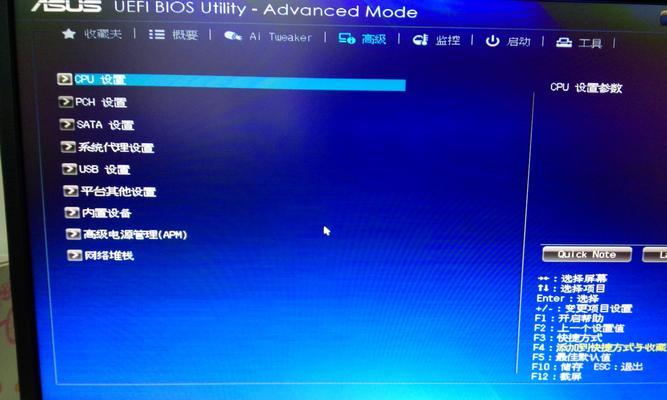
10.重置BIOS设置:这将恢复默认设置并可能解决由于BIOS配置错误导致的开机困难,通过移除主板上的电池或使用CMOS清除工具来重置BIOS设置。
11.检查硬件故障:建议将电脑送至专业维修中心进行检修和修复,可能是由于硬件故障引起的,如果尝试了以上方法仍无法解决问题。
12.联系技术支持:建议联系电脑厂商的技术支持或寻求专业人士的帮助,如果您对电脑维修不太熟悉或上述方法无法解决问题。
13.预防措施:及时更新驱动程序和操作系统、合理使用电脑等预防措施可以减少电脑无法开机问题的发生,定期清理电脑内部灰尘。
14.备份重要数据:以防止数据丢失或损坏,应该考虑备份重要的文件和数据、在解决电脑无法开机问题之前。
15.持续学习和提升:并提高自身的技术水平,了解一些基本的电脑维护知识和故障排除技巧将有助于更好地解决电脑无法开机等问题。
如检查电源连接,进入安全模式等,针对不同的原因我们可以采取相应的解决方法,清理内部灰尘,台式电脑关机后无法开机可能是由于硬件故障,软件冲突或操作错误等原因引起的。建议联系技术支持或专业人士进行检修、如果以上方法无法解决问题。以减少类似问题的发生,我们还可以采取一些预防措施,定期维护和保养电脑。我们能够更好地应对电脑无法开机等故障,通过不断学习和提升自己的技术水平。


