其管理界面提供了丰富的设置选项,斐讯智能路由器K2是一款功能强大的智能家居设备,让用户可以根据自己的需求对路由器进行个性化的设置。许多用户在初次使用时可能对如何进入管理界面感到困惑,然而。帮助用户轻松地进行设置,本文将详细介绍斐讯智能路由器K2的管理界面及进入方法。
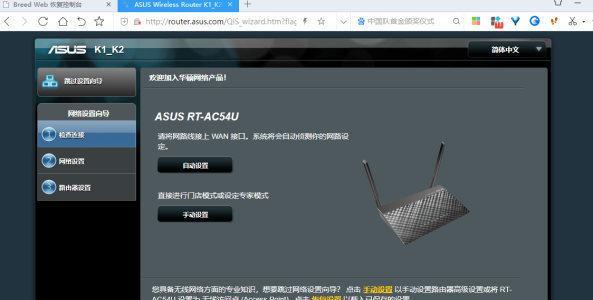
一、查看路由器IP地址
在浏览器中输入、通过连接斐讯智能路由器K2的设备(如电脑或手机)“1,1,168,192”进入登录界面、并回车。
二、输入管理员账号和密码
输入默认的管理员账号和密码(通常是admin/admin),在登录界面中、然后点击登录按钮。

三、修改管理员账号和密码
为了保护路由器的安全性,进入管理界面后,建议用户修改默认的管理员账号和密码。
四、配置无线网络名称和密码
点击“网络设置”进入无线设置页面,可以修改无线网络的名称和密码,选项,让其更符合个人喜好。
五、设置访问控制
点击“访问控制”可以限制或允许特定设备访问路由器、提高网络的安全性、选项。

六、启用家长控制
通过“家长控制”实现对儿童上网行为的管控,选项、用户可以设置特定时间段和网站过滤规则。
七、配置端口转发
通过“端口转发”用户可以将外部访问路由器的请求转发到内部网络中的特定设备,实现局域网内服务的访问、选项。
八、开启远程管理
可以在、如果需要远程管理路由器“系统工具”并设置相应的登录信息和权限,选项中开启远程管理功能。
九、更新固件版本
以获取最新的功能和安全性修复、定期检查并更新斐讯智能路由器K2的固件版本。
十、配置QoS(服务质量)
通过设置“QoS(服务质量)”保证重要应用的流畅运行,用户可以根据需要优化网络中各个设备的带宽分配,选项。
十一、备份与恢复设置
在“系统工具”用户可以进行路由器设置的备份与恢复、选项中,以防止意外情况导致的设置丢失。
十二、设置动态DNS
通过设置“动态DNS”方便远程访问路由器,选项,用户可以将动态的IP地址映射到一个固定的域名。
十三、配置VPN(虚拟专用网络)
在“VPN”用户可以设置虚拟专用网络,实现安全的远程访问和跨局域网连接,选项中。
十四、配置IPv6
点击“IPv6”以适应未来网络的发展,用户可以配置斐讯智能路由器K2的IPv6地址和相关参数、选项。
十五、
我们详细了解了斐讯智能路由器K2的管理界面及进入方法,通过本文的介绍,以及各种设置选项的功能和用途。更好地使用斐讯智能路由器K2,希望读者能够通过这些知识、并为自己的家庭网络带来更好的体验。


