但很多人对于如何实现这个功能感到困惑、有时我们需要在文档或输入框中打出小方框、电脑操作中。让您轻松掌握,本文将详细介绍在电脑上打出小方框的几种简单方法。
一:使用组合键快速打出小方框
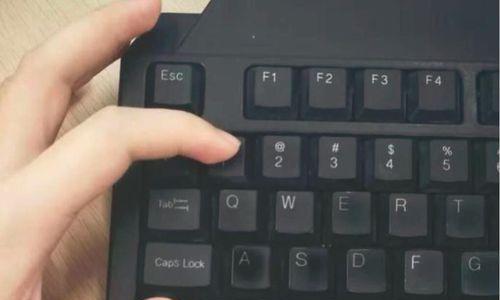
然后松开Alt键,即可快速打出一个小方框,在数字键盘上输入数字219、按住Alt键。这是一种最简单快捷的方法。
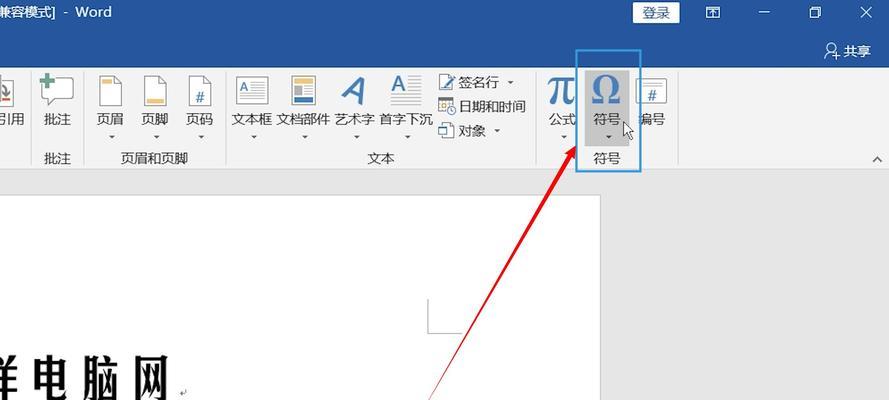
二:使用符号插入功能打出小方框
选择、在文档或输入框中“插入”在符号组中选择,选项卡“更多符号”然后选择,“常用符号”中的方框符号进行插入。
三:使用字符映射表打出小方框
并进行复制粘贴,在Windows操作系统中,可以通过字符映射表找到方框字符。打开“开始”搜索,菜单“字符映射表”选择,“字符映射表”找到方框字符并复制到需要的位置,应用程序。
四:使用特殊字符快捷键打出小方框
可以使用特殊字符的快捷键来打出小方框、在某些软件中。可以按下Ctrl+Shift+2键,比如在MicrosoftWord中、即可快速插入一个小方框。
五:使用编程语言打出小方框
可以通过编写代码来实现打出小方框的功能,对于熟悉编程语言的人来说。可以使用<div>标签来创建一个小方框,比如在HTML中。
六:使用字体设置打出小方框
可以通过字体设置来实现打出小方框、在某些软件中。然后在字体设置中选择带有方框符号的字体、选择所需文本或光标所在位置,即可将其显示为小方框。
七:使用表格工具打出小方框
可以使用表格工具来创建一个小方框,在某些软件中。选择“插入”在表格组中选择、选项卡“插入表格”设置表格大小为1x1,,即可得到一个小方框。
八:使用绘图工具打出小方框
可以使用绘图工具来绘制一个小方框,在某些软件中。选择“绘图”绘制一个大小合适的矩形,选项卡,在绘图工具组中选择矩形绘图工具,即可得到一个小方框。
九:使用特定软件打出小方框
某些软件中已经提供了专门的工具或功能来打出小方框。可以使用条件格式化来实现将单元格显示为小方框,比如在MicrosoftExcel中。
十:使用特殊字符替代小方框
可以使用其他特殊字符来替代,在某些情况下,如果无法打出小方框。比如可以使用〇或□来表示一个类似小方框的符号。
十一:注意事项:兼容性与字体选择
需要考虑兼容性和字体选择、在选择打出小方框的方法时。所以需要根据实际情况选择合适的方法,不同的软件和操作系统对于小方框的显示方式有所不同。
十二:小方框的打出方法
您可以轻松地在电脑上打出小方框、通过本文介绍的多种方法。符号插入,无论是使用组合键,都能满足您在电脑操作中的需求,字符映射表还是特殊字符快捷键。
十三:小方框的应用场景
表格设计,程序编写等场景中都有广泛应用、小方框在文档排版。可以提高工作效率和专业度,学会打出小方框。
十四:进一步探索更多字符符号
电脑上还有各种各样的字符符号可以使用,除了小方框。将为您带来更多的操作技巧和创作灵感,进一步探索字符符号的使用。
十五:继续学习电脑技巧的重要性
还能让您更好地适应信息化时代的发展,掌握电脑技巧不仅可以提高工作效率。将为您的个人和职业发展带来更多机遇、继续学习和探索电脑技巧。
您已经学会了多种简单易行的方法来打出电脑上的小方框、通过本文的介绍。字符映射表还是特殊字符快捷键、符号插入,都能满足您在电脑操作中的需求、无论是使用组合键。丰富您的操作经验、掌握这些技巧将提高您的工作效率。将让您在信息化时代中更加出色地发展,继续学习和探索电脑技巧。


