我们越来越依赖于云存储来保存和备份我们的数据、随着移动设备的普及。为用户提供了方便快捷的备份和存储功能、iCloud作为苹果公司提供的云存储服务。占据了我们宝贵的存储空间,然而、我们可能会发现iCloud备份的容量越来越大,随着时间的推移。以释放存储空间并保持iCloud备份的性、本文将介绍如何删除iCloud备份的内容。
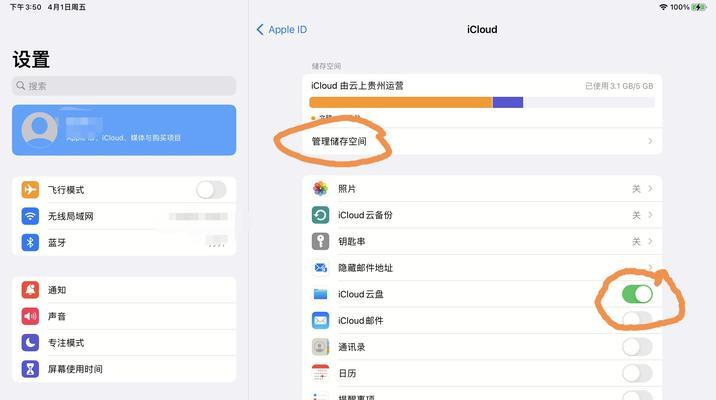
为什么删除iCloud备份很重要
并确保备份过程的顺利进行,删除iCloud备份可以释放存储空间,让你有更多的空间来备份新的数据。提高iCloud备份的效率,清理过期的备份还可以减少存储空间的占用量,而且。
如何手动删除iCloud备份
步骤一:打开iPhone或iPad上的“设置”
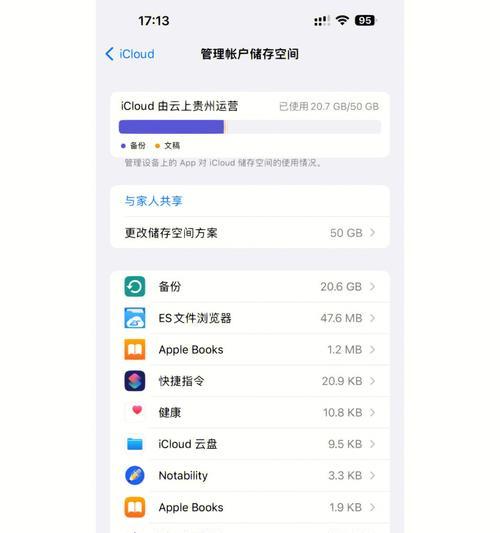
步骤二:在个人页面中选择,点击头像“iCloud”
步骤三:点击“存储空间”或“iCloud存储管理”
步骤四:选择“备份”,进入备份管理页面
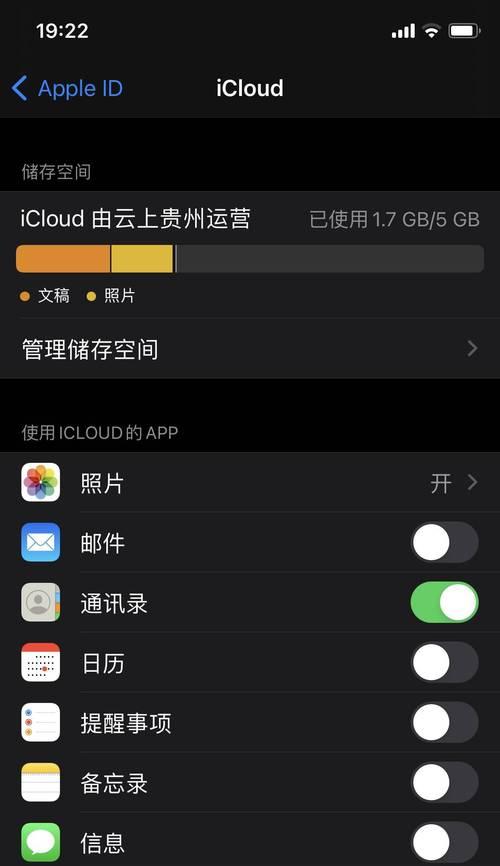
步骤五:然后点击、选择要删除的备份“删除备份”
如何自动删除iCloud备份
步骤一:打开iPhone或iPad上的“设置”
步骤二:在个人页面中选择、点击头像“iCloud”
步骤三:点击“存储空间”或“iCloud存储管理”
步骤四:选择“备份”,进入备份管理页面
步骤五:打开“自动备份”然后选择,开关“仅在充电时备份”
删除特定应用的备份
步骤一:打开iPhone或iPad上的“设置”
步骤二:在个人页面中选择,点击头像“iCloud”
步骤三:点击“存储空间”或“iCloud存储管理”
步骤四:选择“备份”,进入备份管理页面
步骤五:滑动屏幕找到“备份选项”,点击对应的应用名字,关闭开关
如何删除特定设备的备份
步骤一:打开iPhone或iPad上的“设置”
步骤二:在个人页面中选择、点击头像“iCloud”
步骤三:点击“存储空间”或“iCloud存储管理”
步骤四:选择“备份”,进入备份管理页面
步骤五:然后点击,选择特定设备的备份“删除备份”
如何删除特定文件的备份
步骤一:打开iPhone或iPad上的“设置”
步骤二:在个人页面中选择、点击头像“iCloud”
步骤三:点击“存储空间”或“iCloud存储管理”
步骤四:选择“备份”,进入备份管理页面
步骤五:点击“备份选项”,找到要删除的文件,关闭开关
如何删除iCloud备份中的照片和视频
步骤一:打开iPhone或iPad上的“设置”
步骤二:在个人页面中选择、点击头像“iCloud”
步骤三:点击“照片”,进入照片设置页面
步骤四:选择“优化iPhone/iPad存储空间”
如何删除iCloud备份中的联系人和日历
步骤一:打开iPhone或iPad上的“设置”
步骤二:在个人页面中选择,点击头像“iCloud”
步骤三:点击“账户”或“iCloud”
步骤四:在“应用使用iCloud”下找到“联系人”和“日历”
如何删除iCloud备份中的音乐和电影
步骤一:打开iPhone或iPad上的“设置”
步骤二:在个人页面中选择,点击头像“iCloud”
步骤三:点击“AppleMusic”,进入音乐设置页面
步骤四:选择“iCloud音乐库”
如何删除iCloud备份中的应用数据
步骤一:打开iPhone或iPad上的“设置”
步骤二:在个人页面中选择,点击头像“iCloud”
步骤三:点击“存储空间”或“iCloud存储管理”
步骤四:选择“备份”,进入备份管理页面
步骤五:滑动屏幕找到“备份选项”,找到要删除的应用,关闭开关
如何检查已删除的iCloud备份
步骤一:打开iPhone或iPad上的“设置”
步骤二:在个人页面中选择,点击头像“iCloud”
步骤三:点击“存储空间”或“iCloud存储管理”
步骤四:选择“备份”,进入备份管理页面
步骤五:在最下方找到“已删除的备份”
如何恢复已删除的iCloud备份
步骤一:打开iPhone或iPad上的“设置”
步骤二:在个人页面中选择,点击头像“iCloud”
步骤三:点击“存储空间”或“iCloud存储管理”
步骤四:选择“备份”,进入备份管理页面
步骤五:在最下方找到“已删除的备份”然后点击,点击要恢复的备份,“恢复”
如何清理iCloud备份中的垃圾文件
步骤一:打开iPhone或iPad上的“设置”
步骤二:在个人页面中选择,点击头像“iCloud”
步骤三:点击“存储空间”或“iCloud存储管理”
步骤四:选择“备份”,进入备份管理页面
步骤五:然后点击,选择要清理的备份“清理”
如何优化iCloud备份的空间利用
步骤一:删除不需要备份的数据
步骤二:压缩照片和视频文件
步骤三:使用其他云存储服务备份部分数据
释放存储空间并保持备份的性,你可以轻松地删除iCloud备份中的内容,通过本文介绍的方法。删除特定应用的备份以及优化备份的空间利用都是保持iCloud备份系统健康的重要步骤,清理过期的备份。让你更好地管理和利用iCloud,希望本文能帮助到你。


