包括照片,视频等、文档,我们经常存储着大量的个人数据、在电脑中。这些个人数据可能会面临泄露或损坏的风险、然而,如果没有进行适当的保护措施。让您可以为文件夹设置密码,从而有效地保护您的个人数据安全,Windows7提供了一个简便的方法。
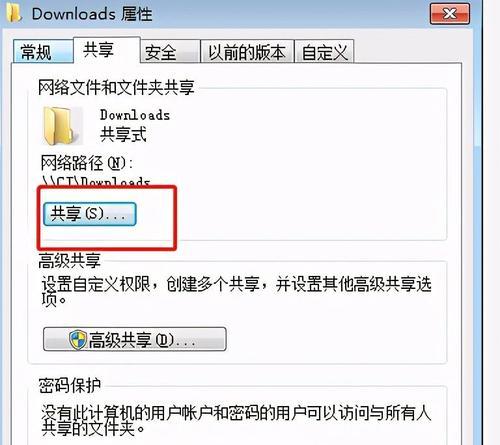
1.了解文件夹加密功能
只有输入正确的密码才能打开文件夹,Windows7操作系统中自带的文件夹加密功能可以帮助用户为特定文件夹添加密码保护。
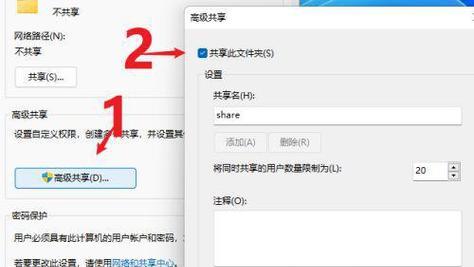
2.打开文件夹属性对话框
并选择,右键单击需要设置密码的文件夹“属性”打开文件夹属性对话框、选项。
3.进入“高级”选项
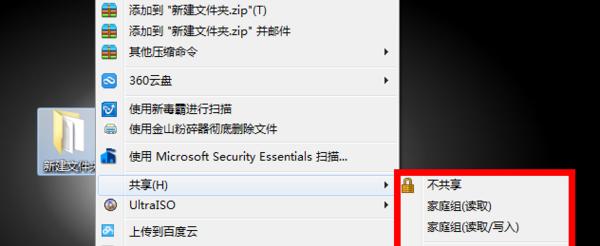
点击,在文件夹属性对话框中“高级”进入高级设置页面、选项卡。
4.启用加密功能
勾选,在高级设置页面中“加密内容以保护数据”然后点击,选项“确定”按钮。
5.备份加密证书
点击,系统将提示您备份加密证书“确定”按钮进行备份。
6.设置密码
选择,在弹出的加密向导中“密码保护此文件夹”并点击,选项“下一步”按钮。
7.输入密码
并点击,输入您想要设置的密码、在密码设置页面中“下一步”按钮。
8.选择加密方式
选择,在加密方式选择页面中“密码保护您的文件夹”并点击,选项“下一步”按钮。
9.完成加密过程
点击、在加密完成页面中“下一步”然后点击、按钮“完成”完成文件夹密码设置过程,按钮。
10.验证密码保护
只有输入正确的密码才能打开文件夹、系统将弹出密码输入框,点击设置了密码的文件夹。
11.修改密码
可以右键单击文件夹、如果您想修改文件夹的密码,选择“属性”进入文件夹属性对话框、在,选项“高级”选项卡中点击“更改密码”按钮进行修改。
12.忘记密码怎么办
很遗憾,系统无法提供任何恢复或重置密码的方法、如果您忘记了文件夹的密码。请务必记住密码或备份加密证书、在设置密码时。
13.其他安全措施
例如使用强密码、文件夹密码设置只是个人数据保护的一种手段,您还可以结合其他安全措施,为了更全面地保护个人数据安全、定期备份数据等。
14.注意事项
以免泄露个人数据,请确保将密码保密,不要将密码告诉他人,在使用文件夹密码设置功能时。
15.结束语
您可以简便地为个人数据添加一道有效的保护屏障,通过使用Windows7的文件夹密码设置功能。避免数据泄露和损坏的风险,希望本文提供的方法能帮助您更好地保护个人数据安全。是我们每个人应尽的责任和义务、保护好个人数据。


