我们经常使用苹果手机拍摄照片、在日常生活中、但是手机存储容量有限,导致照片数量增多后占用手机存储空间较大。我们需要将照片导入电脑软件中进行管理,为了更好地管理和保存照片。下面将详细介绍如何通过简单的操作实现这一目的。
1.准备工作:连接苹果手机和电脑
确保你的苹果手机和电脑已经连接好、可以通过数据线连接或者通过Wi、在开始之前-Fi连接。

2.打开电脑软件:iTunes或者iCloud
分别是iTunes和iCloud,苹果提供了两种主要的电脑软件。打开它们,如果你已经安装了这些软件。
3.选择导入照片的方式
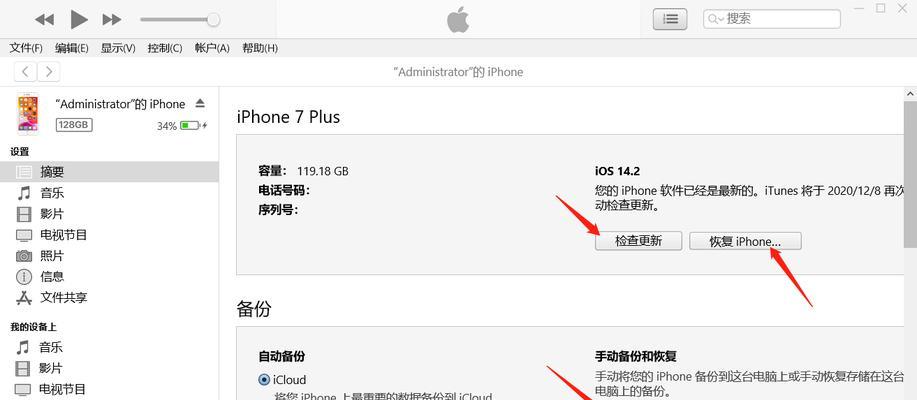
你可以选择通过同步方式将照片导入电脑,在iTunes中。你可以选择通过iCloud照片库将照片自动上传到云端,在iCloud中。
4.在iTunes中导入照片
点击设备图标,然后选择、进入iTunes后“照片”选项。接着勾选“同步照片”并选择你想要导入的照片文件夹,选项。最后点击“应用”即可开始导入照片,按钮。
5.在iCloud中导入照片
你只需要将照片打开iCloud照片库开关,在iCloud中,然后所有照片将自动上传到云端,并可以在电脑问。
6.选择导入照片的位置
你需要选择一个合适的位置来存储照片,在导入照片时。或者创建一个新的文件夹来存储,可以选择电脑硬盘上的某个文件夹。
7.筛选和选择照片
你可以根据需要筛选和选择照片、在导入照片之前。然后选择你想要导入的照片,可以按照日期,地点或者其他标签来进行筛选。
8.导入照片的速度和进度
导入照片的速度取决于照片的大小和数量。以了解导入的进展情况,你可以在导入过程中查看进度条。
9.导入后的文件整理
你可以对导入的文件进行整理、一旦照片导入完成。以方便后续管理和查找,添加标签或者修改文件名,可以创建相册。
10.删除手机上的照片
以释放手机存储空间,你可以选择删除手机上的照片,在将照片成功导入电脑后。请确保你已经成功地备份了所有照片,但是在删除之前。
11.定期备份照片
建议定期备份照片,为了防止意外数据丢失。确保照片的安全性,可以使用电脑软件或者云存储服务进行备份。
12.同步照片到其他设备
方便在不同设备上查看和管理照片、可以通过相同的方法将照片同步到这些设备上,如果你有其他设备,例如iPad或者Mac电脑。
13.导入后的照片管理
打印等、你可以使用电脑软件进行更多的照片管理操作,分享,一旦照片成功导入电脑,例如编辑。
14.导入后的照片浏览
以获得更好的视觉效果、你可以更大尺寸的屏幕上浏览照片,通过电脑软件。旋转等操作来查看照片的细节、缩小、可以通过放大。
15.
你可以轻松地将苹果手机中的照片导入到电脑软件中进行管理,通过以上简单的步骤。编辑和分享照片、这样不仅可以释放手机存储空间、还能方便地查找。让你更好地管理和保存手机照片、希望本文的教程能对你有所帮助。


