U盘已经成为我们日常生活中必不可少的存储设备之一,随着科技的发展。有时我们可能会遇到U盘被写保护的问题,删除或格式化,然而、无法对其进行修改。并详细解释如何格式化U盘、本文将介绍解除U盘写保护的方法。
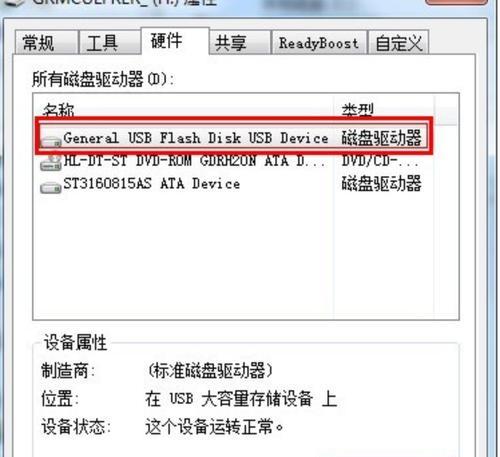
1.如何确定U盘是否处于写保护状态
可以确定U盘是否处于写保护状态,通过检查U盘上的物理开关或查看操作系统的提示信息。
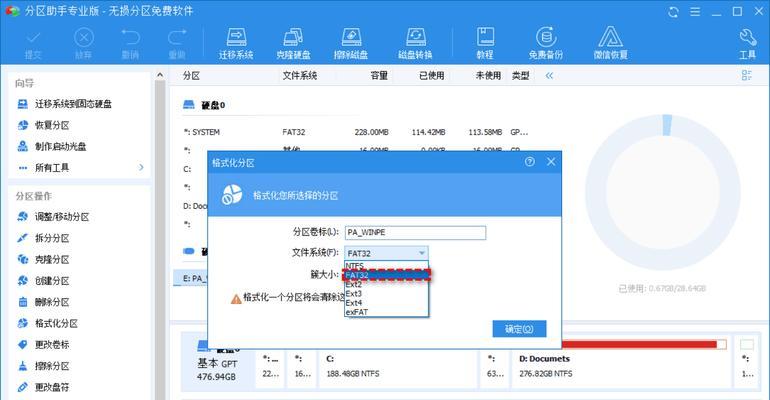
2.物理开关位置及使用方法
将开关向上或向下切换即可打开或关闭写保护、物理开关通常位于U盘的侧面或底部。
3.使用注册表编辑器解除写保护
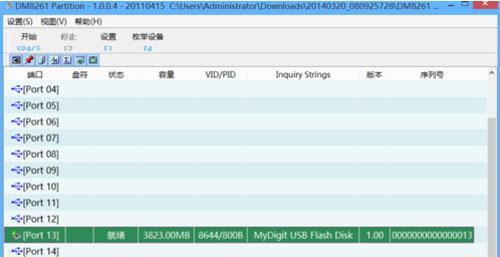
通过注册表编辑器可以解除U盘的写保护,在Windows系统中。找到相关项并修改数值即可完成操作,打开注册表编辑器。
4.使用命令行工具解除写保护
并输入特定命令,可以解除U盘的写保护,通过运行命令行工具。这是一种简单而有效的方法。
5.使用磁盘管理工具解除写保护
可以用来管理硬盘和存储设备,磁盘管理工具是Windows系统自带的实用工具。可以解除U盘的写保护,通过此工具。
6.使用第三方工具解除写保护
可以尝试使用一些专门设计用于解除U盘写保护的第三方工具,如果以上方法无法解决问题。这些工具通常有更强大的功能和更高的成功率。
7.格式化前的数据备份
务必备份重要的数据,在进行U盘格式化之前。所以提前做好备份工作是十分重要的、格式化操作将会清空U盘中的所有数据。
8.使用Windows自带的格式化工具
可以轻松对U盘进行格式化操作,Windows系统自带了简单易用的格式化工具。在弹出菜单中选择、只需右键点击U盘“格式化”然后按照提示进行操作即可,。
9.使用磁盘管理工具进行格式化
同样可以使用磁盘管理工具进行格式化操作。选择、打开磁盘管理工具,找到对应的U盘“格式化”然后按照提示进行操作即可,。
10.使用第三方格式化工具
也有一些第三方格式化工具可以使用,除了系统自带的工具外。可以满足不同用户的需求,这些工具通常具有更多的选项和功能。
11.格式化前的注意事项
如确认U盘已经解除写保护、在进行格式化之前、选择正确的文件系统,需要注意一些事项,注意格式化时间等。
12.格式化过程中的中断处理
检查U盘和操作步骤是否存在问题、并根据情况进行调整,应及时停止操作、如果在格式化过程中遇到中断或出现错误提示。
13.格式化后的测试及验证
建议对U盘进行测试和验证,以确保格式化操作成功,并且U盘正常工作,在格式化完成后。
14.格式化后的数据恢复
可以尝试使用数据恢复工具来尝试恢复丢失的文件,如果在格式化之后发现重要数据未备份或误删。
15.预防写保护问题的发生
避免错误操作等,我们应该采取一些预防措施来避免U盘写保护问题的发生,如定期检查U盘状态。
解除U盘写保护并格式化是一项常见但有时复杂的任务。并详细解释了如何正确格式化U盘,本文介绍了多种方法来解除U盘的写保护。我们都应该根据具体情况选择最合适的方法,并在操作前备份重要数据,命令行工具还是第三方工具、无论是使用系统自带工具。可以避免一些不必要的麻烦,同时,预防写保护问题的发生也是重要的。


