例如下载任务完成后,或者需要让电脑自动休眠等、在日常使用电脑的过程中,经常会遇到需要定时关机的情况。帮助提高电脑使用效率,本文将详细介绍如何在Win7操作系统中设置自动关机功能。

一、设置自动关机功能的步骤
1.选择,打开开始菜单“控制面板”。
2.点击、在控制面板窗口中“系统和安全”。
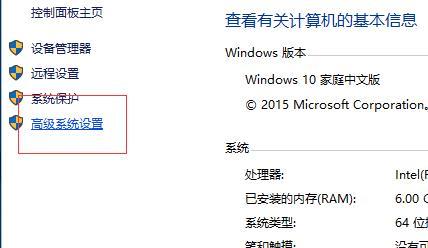
3.在“系统和安全”点击,中“管理工具”。
4.在“管理工具”选择,中“任务计划程序”。
5.在“任务计划程序”点击,中“创建基本任务”。
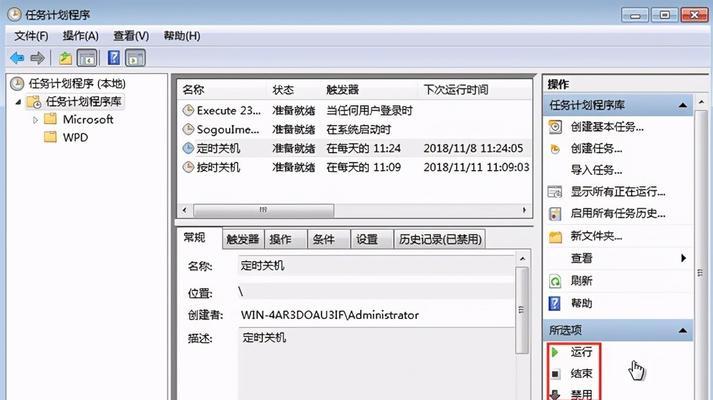
6.输入任务名称、在创建基本任务的向导窗口中“定时关机”然后点击、“下一步”。
7.选择,在触发器设置中“每天”并设置具体的时间,点击,“下一步”。
8.选择,在操作设置中“启动程序”然后点击、“下一步”。
9.输入关机命令,在启动程序设置中“exe,shutdown-s-t0”点击,“下一步”。
10.点击,最后一步“完成”即可成功设置自动关机功能,按钮。
二、设置自动关机功能的注意事项
1.以免因为关机而丢失数据,在设置自动关机功能之前,确保保存好所有未完成的工作。
2.修改或删除,可以在任务计划程序中进行查看、设置自动关机功能后。
三、使用自动关机功能的优势
1.提高电脑使用效率:可以避免忘记关机而造成的电费浪费和电脑性能下降,通过定时关机。
2.自动休眠功能:既能节省能源,电脑会进入低能耗状态,在睡眠模式下、又可以快速恢复到之前的状态。
四、如何取消自动关机任务
1.选择,打开开始菜单“控制面板”。
2.点击、在控制面板窗口中“系统和安全”。
3.在“系统和安全”点击,中“管理工具”。
4.在“管理工具”选择,中“任务计划程序”。
5.找到之前创建的自动关机任务,在任务计划程序中,并右键点击“删除”。
五、其他自动关机相关设置
1.修改自动关机时间:在触发器设置中进行修改,在任务计划程序中找到对应的任务。
2.关机前提醒功能:通过在操作设置中添加命令“msg*关机提醒”可以在关机前弹窗提醒、。
六、自动关机的应用场景
1.下载任务完成后自动关机:可以避免下载任务持续占用电脑资源,在任务计划程序中设置每日指定时间进行自动关机。
2.节能优化:既能保证电脑数据安全,在一段时间没有使用电脑时自动进入睡眠模式,又能节省能源,通过设置自动休眠功能。
我们可以轻松地在Win7操作系统上设置自动关机功能,提高电脑使用效率和节省能源,通过以上步骤。注意事项和其他相关设置的介绍也能帮助我们更好地使用自动关机功能,同时。希望本文对您有所帮助!


