许多人都喜欢使用蓝牙耳机来享受音乐或者进行通话、而对于那些想要将音乐从台式电脑传输到蓝牙耳机和音响的人来说、可能会遇到一些困难,在现代生活中。实现无线连接的便利,本文将向您介绍如何通过台式电脑连接蓝牙耳机与音响。

1.确保台式电脑具备蓝牙功能
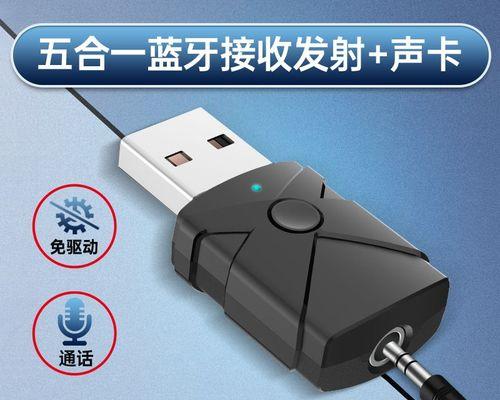
可以考虑购买一个外接的蓝牙适配器、首先要确保台式电脑具备蓝牙功能、在连接蓝牙耳机和音响之前、如果没有内置蓝牙模块。
2.开启台式电脑的蓝牙功能
在设置界面中找到蓝牙开关,打开电脑设置,查找并进入蓝牙设置界面、并将其打开。

3.使蓝牙耳机进入配对模式
蓝牙耳机在未配对前会处于关闭状态,需要按住耳机上的配对按钮或者根据耳机使用说明进入配对模式、通常情况下。
4.手动添加蓝牙设备
点击、返回电脑的蓝牙设置界面“添加设备”电脑会自动搜索周围的蓝牙设备,找到蓝牙耳机后点击连接、按钮。
5.确保蓝牙耳机成功连接
确认蓝牙耳机已经成功连接到电脑、在蓝牙设置界面中可以看到已经连接的蓝牙设备列表。
6.通过音响进行无线传输
然后返回电脑的蓝牙设置界面、将音响打开并使其进入配对模式,点击“添加设备”连接音响设备、按钮。
7.设置默认音频输出设备
并将其设置为默认音频输出设备,在播放选项卡中选择蓝牙耳机和音响设备、打开电脑设置,进入声音设置界面。
8.调节音量和音质
并根据个人喜好调节音质,在声音设置界面中可以调节蓝牙耳机和音响的音量。
9.播放音乐测试
播放一首音乐来测试蓝牙耳机和音响的连接情况、打开音乐播放软件,确保声音正常传输。
10.解决连接问题
可以尝试重新配对设备,如果在连接过程中遇到问题、重启电脑或者更新蓝牙驱动程序来解决连接问题。
11.兼容性考虑
以确保能够成功连接和稳定传输音频,注意蓝牙耳机和音响的兼容性。
12.避免干扰源
避免让其他无线设备或者大功率电器靠近蓝牙设备,以免产生干扰影响音质,在使用过程中。
13.定期充电
以确保其正常工作和稳定连接,蓝牙耳机需要定期充电。
14.注意安全问题
以避免安全隐患,在使用蓝牙设备时,要确保连接的设备是可信任的。
15.享受无线自由
您已经成功地将台式电脑与蓝牙耳机和音响无线连接起来了、可以尽情享受无线自由带来的便利和乐趣、通过以上步骤。
我们可以轻松地实现台式电脑与蓝牙耳机和音响的无线连接、通过以上步骤。这种连接方式都为我们带来了更多的便利和自由,无论是在工作中还是生活中。正确操作和注意安全问题,我们就能享受到高质量的音乐和通话体验、只需要确保设备兼容性。


