承载着我们重要的数据和文件,电脑硬盘作为存储设备的核心之一。却不知道如何正确安装它、然而、许多人在购买新硬盘后。帮助读者轻松完成安装并保障数据的安全、为大家详细介绍电脑硬盘的安装方法、本文将通过图解的方式。
准备工作
我们需要进行一些准备工作,在开始安装电脑硬盘之前。并准备好所需的安装工具、确保已经购买了适配自己电脑的硬盘。以免发生意外数据丢失、同时,建议在操作前备份重要数据。
打开电脑主机
我们需要先打开电脑主机、在安装电脑硬盘之前。然后轻轻将主机箱侧板向后拉起,找到主机箱的固定螺丝,使其完全打开,将其拧松并取下主机箱侧板。

查找合适的硬盘插槽
我们可以看到许多硬盘插槽、在主机箱内,它们用于安装硬盘。以免安装错误,根据自己的需求,选择一个合适的插槽,并注意插槽上的序号。
连接数据和电源线
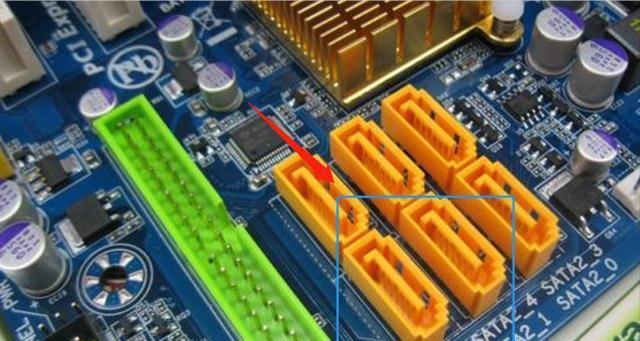
将硬盘的数据线和电源线分别插入主板上的SATA接口和电源接口。并注意线材的走向,避免过于混乱、确保连接牢固。
安装硬盘
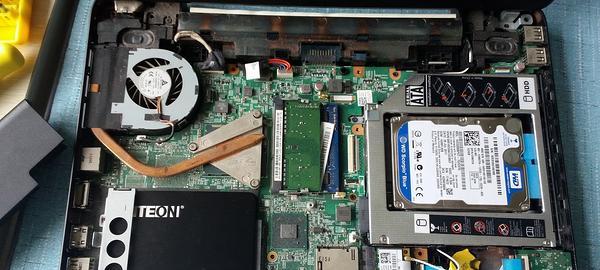
确保硬盘与插槽完全贴合,将硬盘放置在选定的插槽中。保持稳定、然后使用螺丝将硬盘固定在插槽上。
关闭主机箱
并拧紧固定螺丝,将主机箱侧板放回原位,确保主机箱完全关闭。我们已经完成了电脑硬盘的安装,此时。
启动电脑
启动电脑,连接电源线并按下电源按钮。我们需要进入BIOS设置界面、在开机过程中,检查电脑是否能够正常识别新安装的硬盘。
初始化硬盘
我们需要在操作系统中进行初始化,如果电脑能够正确识别新安装的硬盘。找到新硬盘并进行分区和格式化操作,打开磁盘管理工具。
数据迁移
那么你可能需要进行数据迁移操作,如果你安装新硬盘是为了替换旧硬盘。将旧硬盘中的数据迁移到新硬盘上,通过备份软件或者拷贝文件的方式。
优化设置
我们可以进行一些优化设置来提升硬盘性能、在完成硬盘的安装和数据迁移后。或者调整硬盘的读写缓存大小,可以开启硬盘的TRIM功能。
定期检查
我们应该定期检查其工作状态、安装完电脑硬盘后。如CrystalDiskInfo、可以使用一些硬盘健康检测工具、来监测硬盘的温度和SMART信息。
保持清洁
保持电脑硬盘的清洁是很重要的。避免灰尘对硬盘造成不必要的损害,定期清理主机箱内部的灰尘。
备份重要数据
意外情况总是可能发生、无论我们如何小心地安装和维护电脑硬盘。以免遭受数据丢失的风险,我们应该定期备份重要数据。
注意静电防护
我们需要注意静电防护,在安装电脑硬盘时。以释放身体静电、避免对硬盘产生静电干扰,使用静电手环或者触摸金属物体。
相信读者已经掌握了正确安装电脑硬盘的方法,通过本文的图解介绍。要记住准备工作的重要性,在安装过程中,同时注意连接线材的正确性和硬盘的稳定性。以确保硬盘的正常运作和数据的安全,提醒大家保持硬盘的清洁和定期备份数据。


