无线网络已经成为人们日常生活不可或缺的一部分,在当今数字化的时代。不安全的无线网络会导致您的个人信息受到威胁,然而。设置一个强大的WiFi密码变得至关重要。让您的网络更加安全可靠,本文将手把手教您如何设置路由器WiFi密码。
一、选择一个强密码
1.密码长度不少于8个字符
2.使用组合密码,包括大小写字母、数字和特殊字符

3.避免使用个人信息作为密码
二、连接到路由器
1.打开电脑或移动设备的无线功能
2.找到可用的WiFi网络列表
3.选择您的路由器名称并点击连接
三、进入路由器设置页面
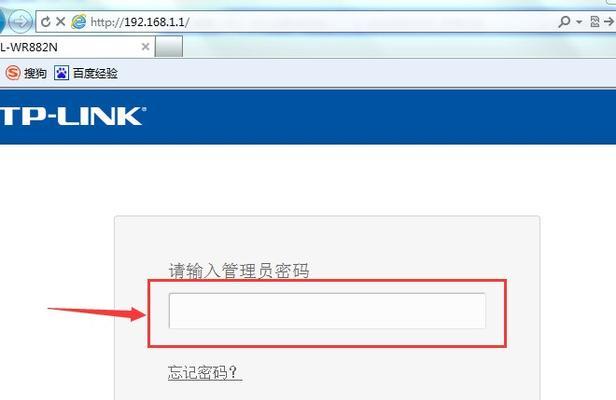
1.打开浏览器,输入路由器的默认IP地址
2.输入管理员用户名和密码(通常为admin/admin)
四、找到无线设置选项
1.在路由器设置页面中找到“无线”或“WiFi”选项
2.点击进入无线设置页面
五、设置WiFi名称(SSID)
1.在无线设置页面中找到“WiFi名称”或“SSID”选项
2.输入您想要的WiFi名称,点击保存
六、启用密码保护
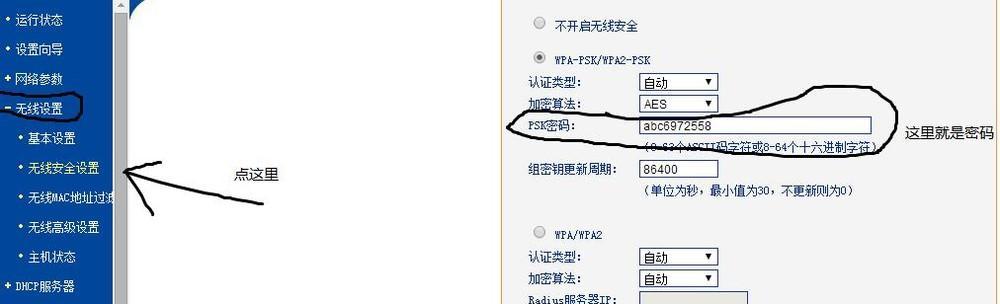
1.在无线设置页面中找到“安全设置”或“加密”选项
2.选择WPA2-PSK作为加密类型
3.输入您选择的WiFi密码,点击保存
七、确认设置成功
1.重新连接到WiFi网络
2.输入您刚刚设置的WiFi密码
3.如果成功连接,表示您的路由器WiFi密码已设置成功
八、定期更换密码
1.定期更换您的WiFi密码,增加安全性
2.选择一个新的强密码,遵循之前的设置原则
九、保护路由器安全
1.定期更新路由器固件以修复漏洞
2.禁用远程管理功能,以防止未经授权的访问
十、防止未授权设备连接
1.启用MAC地址过滤功能,只允许特定设备连接
2.在路由器设置页面中添加允许或拒绝的设备MAC地址
十一、使用网络防火墙
1.在路由器设置页面中启用防火墙功能
2.过滤恶意流量和保护您的网络安全
十二、优化无线信号
1.将路由器放置在中央位置,避免障碍物干扰
2.调整无线信号的频道,减少干扰
十三、设置访客网络
1.在路由器设置页面中找到“访客网络”选项
2.启用访客网络并设置访客WiFi密码,以便来访者使用
十四、关注网络安全
1.定期检查路由器的安全性设置
2.更新路由器的固件以修复已知漏洞
十五、
确保您的网络安全,通过本文的指导,您已经学会了如何以手把手的方式设置路由器WiFi密码。一个强密码和定期的安全检查是保护您网络安全的重要步骤,请记住。快去设置您的路由器WiFi密码吧,现在!


