这时候我们可以通过使用U盘重装Win7系统来解决这些问题,在使用电脑的过程中,电脑运行缓慢等问题,有时候我们可能会遇到系统崩溃。帮助读者轻松解决电脑问题、本篇文章将详细介绍使用U盘重装Win7系统的步骤和注意事项。
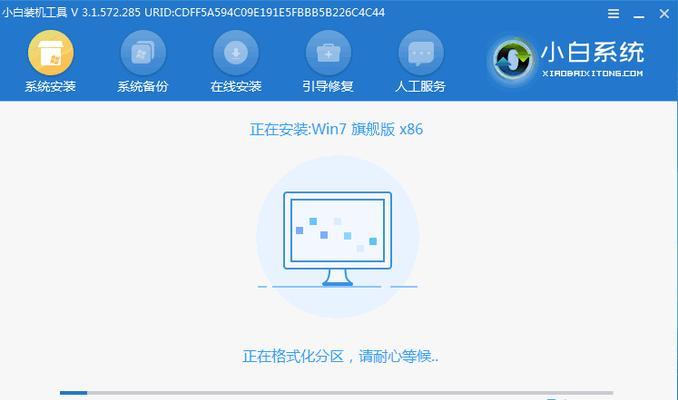
准备工作:获取一个可用的U盘和Win7系统安装文件
至少16GB以上的存储空间、确保你有一个可用的U盘;从官方渠道下载Win7系统安装文件,接下来,并保存在电脑中。
制作启动U盘:使用工具制作可引导的U盘
打开制作启动U盘的工具(如Rufus),并开始制作启动U盘、将U盘插入电脑,选择U盘和Win7系统安装文件,设置分区格式为NTFS。

设置BIOS:修改电脑启动顺序为U盘优先
进入BIOS设置界面(通常是按下F2或Delete键),找到、重启电脑“启动顺序”保存设置并重启电脑、选项,将U盘移动到第一位。
启动U盘:通过U盘引导启动电脑
进入Win7安装界面、系统将自动从U盘引导启动、重启电脑后。
选择安装方式:根据需要选择“全新安装”或“升级安装”
请提前备份重要文件、注意全新安装会清除原有数据、根据个人需求,选择全新安装或升级安装。

分区设置:对硬盘进行分区和格式化
对硬盘进行分区设置、根据个人需求,并选择NTFS文件系统进行格式化。
开始安装:等待系统自动安装
点击“下一步”请耐心等待,系统将自动进行安装过程,按钮后。
驱动安装:安装硬件驱动程序
手动安装相应的硬件驱动程序、根据设备管理器中的硬件信息、安装完成后。
更新系统:下载和安装最新的系统更新
打开Windows更新,并下载安装最新的系统更新,确保网络连接正常后、以保证系统的稳定性和安全性。
安装常用软件:安装个人常用软件和驱动程序
逐一安装常用软件和驱动程序,以满足个人工作和娱乐的需求,根据个人需求。
恢复个人数据:从备份中恢复个人文件和设置
可以通过相应的方法将其恢复到新安装的系统中,如果事先备份了个人文件和设置。
系统优化:调整系统设置以提高性能
优化电源管理等,清理垃圾文件,根据个人需求,如关闭不必要的启动项,以提高系统的运行速度和稳定性,对系统进行优化。
安装安全软件:保护系统安全
保护系统免受病毒和恶意攻击、安装一款可靠的杀毒软件和防火墙软件。
备份系统:建立系统备份以应对突发情况
以备不时之需,建立系统备份,安装完成后,应对突发情况。
问题解决:常见问题及解决方法
硬件无法识别等,如无法引导启动,介绍一些常见问题及解决方法、帮助读者解决遇到的问题。
我们学会了如何使用U盘重装Win7系统,通过本文的详细教程,解决电脑问题。能够通过这个方法快速恢复系统,保证电脑的正常运行,希望读者能够在遇到问题时。记得提前备份重要文件、以免数据丢失,同时。


