这不仅影响计算机的运行速度,在长时间使用电脑的过程中,还可能导致系统崩溃,我们可能会发现C盘的空间越来越少。释放C盘空间变得非常重要。帮助您彻底清理C盘,从而腾出更多空间,本文将介绍一些方法。

段落
1.清理回收站中的垃圾文件
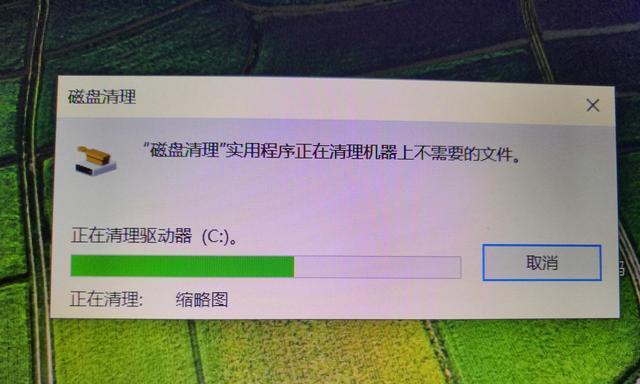
选择、我们可以右键点击回收站图标,在回收站中积累的垃圾文件占用了大量的空间“清空回收站”来删除这些文件。
2.卸载不需要的程序
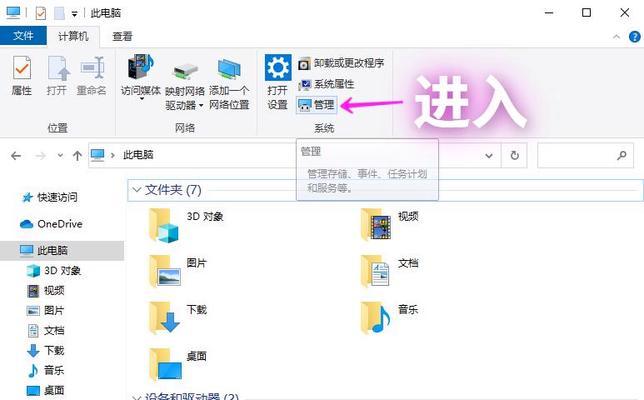
在控制面板的“程序和功能”我们可以看到已安装的所有程序,部分。可以释放大量的空间,通过删除我们不再使用的程序。
3.删除临时文件
占据了很多空间,临时文件是计算机在运行过程中自动生成的文件。并删除其中的文件、我们可以在文件资源管理器中输入"%temp%"来访问临时文件夹。
4.清理浏览器缓存
浏览器缓存文件也会占用大量的空间。并进行清理,我们可以在浏览器设置中找到缓存清理的选项。
5.压缩大文件
我们可以使用压缩软件将它们压缩为更小的文件,对于一些占用大量空间的文件、从而节省空间。
6.删除无用的系统备份
我们可以通过控制面板中的,系统备份文件可以占据大量空间“备份和还原”选项来删除不需要的备份。
7.清理系统日志文件
但它们会占用大量空间,系统日志文件记录了计算机运行过程中的各种事件。我们可以在事件查看器中找到并清理这些文件。
8.清理应用程序缓存
这些文件往往非常大,许多应用程序都会在C盘上存储缓存文件。我们可以在应用程序的设置中找到清理缓存的选项。
9.删除无用的下载文件
但有时候我们忘记删除这些已经使用过的文件,我们经常会从互联网上下载一些文件。定期检查并删除下载文件夹中的无用文件能够释放空间。
10.清理无用的桌面文件和图标
桌面上的文件和图标也会占用C盘的空间。将无用的文件移动到其他位置或删除它们可以释放空间。
11.清理系统更新文件
它们可能占据大量空间,Windows系统会在每次更新时生成一些备份文件。我们可以在控制面板中找到并删除这些文件。
12.清理音乐、视频和图片文件
音乐、我们可以通过删除不再需要的文件或将它们移动到其他磁盘来释放空间,视频和图片文件通常都非常大。
13.清理无用的文档和附件
但其中许多可能已经不再需要,我们经常在计算机上保存大量的文档和附件。删除这些无用文件可以腾出更多的空间。
14.清理系统临时文件夹
清理这些文件可以释放空间,系统临时文件夹中包含了许多临时文件。我们可以在运行窗口中输入"%temp%"来访问这个临时文件夹。
15.定期清理硬盘碎片
导致硬盘读写速度变慢,硬盘碎片是指文件在存储过程中被分散在不同区域。我们可以使用系统自带的磁盘碎片整理工具进行清理。
我们可以彻底释放C盘的空间、通过采取上述方法,让计算机恢复良好的运行状态。还可以避免因空间不足而引起的各种问题,定期清理C盘不仅可以提升计算机性能。保持C盘的充足空间是保持计算机健康运行的关键、记住。


