帮助用户解决各种问题,能够将系统恢复到之前的某个状态,电脑系统还原是一种常见的解决电脑问题的方法。帮助读者轻松解决电脑问题,本文将详细介绍电脑系统还原的具体步骤。
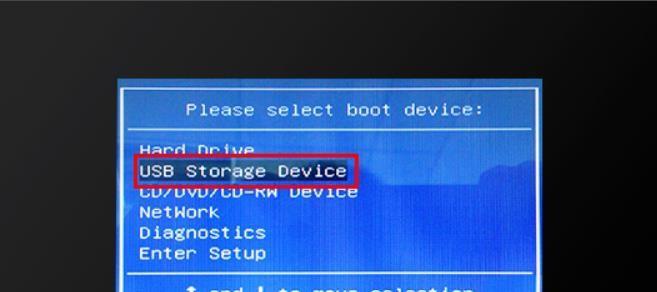
1.确定问题存在
-运行缓慢等、判断是否需要进行系统还原,如频繁崩溃,通过观察电脑的异常行为。
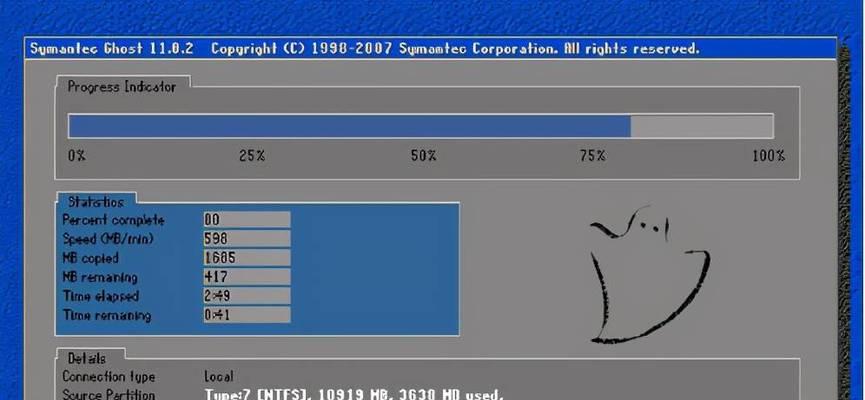
2.备份重要文件
-以免数据丢失,在进行系统还原之前,务必先备份重要的文件和数据。
3.打开控制面板

-点击“开始”选择,菜单“控制面板”打开系统设置界面。
4.进入系统和安全选项
-选择,在控制面板中“系统和安全”选项。
5.打开系统还原
-在“系统和安全”选择,界面中“操作中心”再选择,“恢复”选项。
6.选择系统还原
-点击、在恢复界面中“高级恢复方法”下的“使用系统还原”选项。
7.选择还原点
-选择一个恢复点、在系统还原界面,可以根据日期或事件进行选择。
8.确认还原操作
-确保选择的恢复点正确无误、仔细阅读警告信息、在确认还原操作界面。
9.开始系统还原
-点击“下一步”系统开始进行还原操作,按钮、期间不要关闭电脑。
10.等待还原完成
-请耐心等待,系统还原过程可能需要一些时间,同时不要进行其他操作。
11.重启电脑
-点击、系统会提示重新启动电脑,还原完成后“是”按钮进行重启。
12.检查问题是否解决
-检查之前的问题是否已经解决,观察电脑的表现,重新启动后。
13.恢复个人文件和设置
-确保数据完整性、如果需要,可以恢复之前备份的个人文件和设置。
14.更新系统和驱动
-以保持系统的稳定性和安全性、及时更新系统和驱动程序,在系统还原后。
15.保持定期备份
-建议定期备份重要的文件和数据、以便随时进行系统还原、为了避免类似问题的再次发生。
通过按照上述步骤进行操作,解决各种问题,用户可以轻松恢复系统、电脑系统还原是一种简单而有效的解决电脑问题的方法。定期备份重要文件和数据也是维护电脑稳定性的重要步骤,同时。


