我们可能需要将联想电脑的启动项设置为U盘,在某些情况下。从而进行系统安装,这种设置可以让我们通过U盘启动电脑,修复或者其他操作。本文将详细介绍如何在联想电脑上进行U盘启动项的设置。
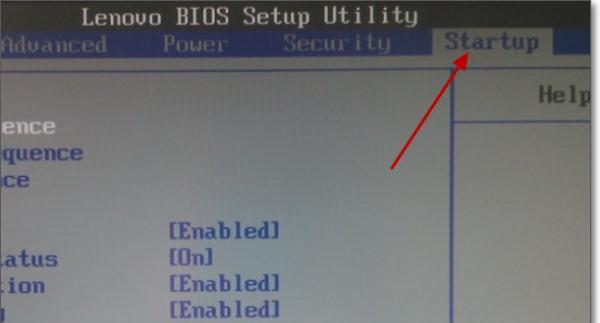
1.准备一台联想电脑
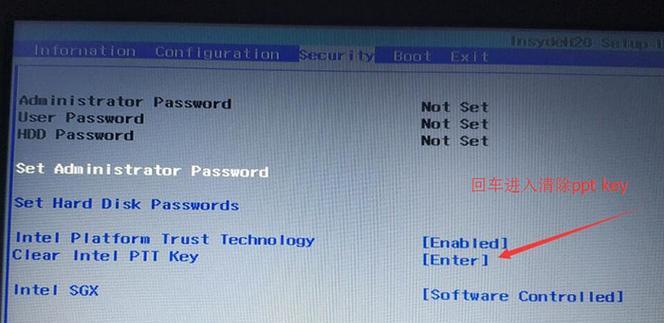
并且准备好一个可用的U盘、确保你手头有一台联想电脑。
2.关闭电脑并插入U盘
然后将U盘插入电脑的USB接口,确保联想电脑已经关闭。

3.打开电脑并进入BIOS设置
同时按下F2或者删除键(具体键位根据不同型号可能会有所不同)、进入BIOS设置界面、按下联想电脑开机键。
4.寻找启动选项
找到并点击,在BIOS设置界面中“Boot”进入启动设备相关设置界面,(启动)选项。
5.选择U盘为启动设备
找到,在启动设备相关设置界面中“BootPriority”选择U盘作为启动设备,(启动优先级)或者类似的选项。
6.保存设置并退出
按下F10键保存设置并退出BIOS界面,完成U盘启动设备的选择后。
7.重新启动电脑
系统将会自动从U盘启动、重启联想电脑。
8.操作系统安装或修复
选择合适的操作系统安装或修复选项,根据个人需求,进行相应的操作。
9.注意事项
确保U盘中已经正确制作了启动盘,并且保存了重要的数据备份,在进行U盘启动之前。
10.BIOS设置注意事项
务必小心调整其他设置,以免对电脑造成其他不必要的影响,在BIOS设置中。
11.确保U盘正常
可以先尝试将U盘插入其他电脑,在进行U盘启动之前,确保U盘本身没有问题。
12.快捷键不同型号可能不同
请注意,请事先查询并确认正确的按键组合、不同型号的联想电脑可能有不同的快捷键进入BIOS设置界面。
13.了解U盘启动的作用
同时也方便了系统安装和维护,U盘启动可以帮助我们解决一些无法正常启动的问题。
14.学习其他电脑品牌的设置方法
你也可以尝试学习其他品牌电脑的相应设置方法,掌握联想电脑的U盘启动项设置后。
15.灵活运用U盘启动功能
可以在一些特殊情况下提高工作效率和操作便捷性,合理利用U盘启动功能。
你已经学会了如何在联想电脑上设置U盘启动项,通过本文的简单教程。只要按照步骤进行、从而进行系统安装、修复或者其他操作、你就可以轻松地配置U盘启动项,这个过程并不复杂。希望这篇文章能对你有所帮助!


