其高速读写和稳定性成为了许多用户的选择,固态硬盘(SSD)在近年来得到了广泛的应用和推广。了解如何正确进行分区装系统是至关重要的、而对于使用固态硬盘进行系统安装的用户来说。帮助读者顺利完成安装过程,本文将详细介绍固态硬盘分区装系统的步骤和注意事项。
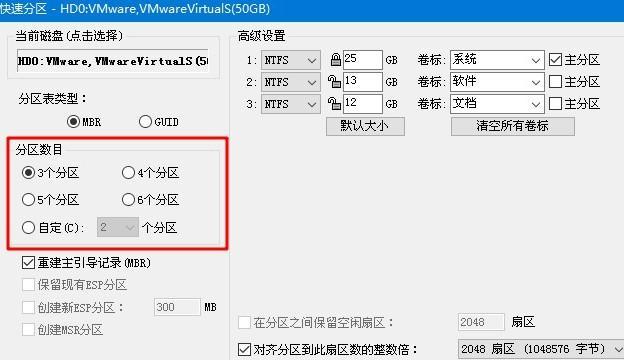
一、准备工作
1.确认固态硬盘的健康状态和容量。并确保其容量满足系统要求,务必检查固态硬盘的健康状态,在分区装系统前。
2.备份重要数据。以免数据丢失或损坏,在进行分区装系统前、建议将重要数据进行备份。
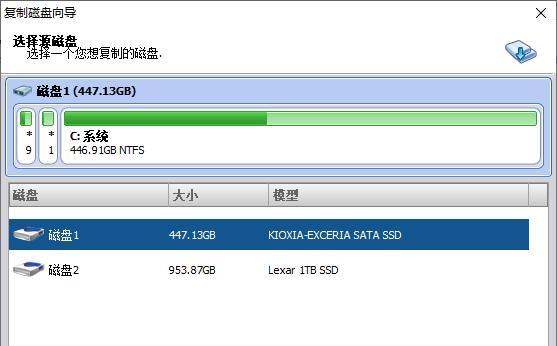
二、固态硬盘分区操作步骤
1.进入BIOS设置。将启动选项设置为从USB或光盘启动、开机时按下对应的热键进入BIOS设置界面。
2.创建引导盘。将Windows系统安装文件写入该盘中,使用专业软件创建一个可引导的启动盘。
3.重新启动电脑。并重新启动电脑,将创建好的引导盘插入电脑。
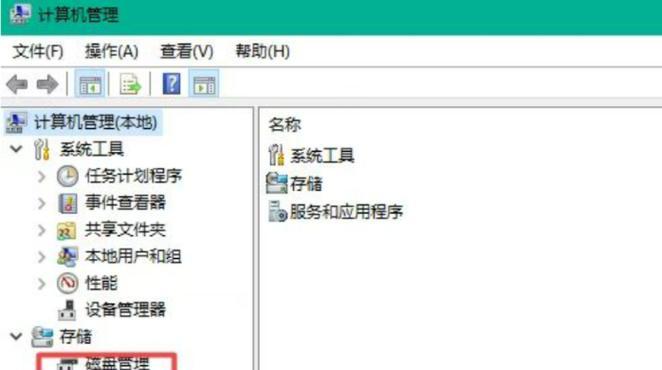
4.进入Windows安装界面。并进入分区界面、在引导盘启动后,选择自定义安装方式。
三、固态硬盘分区设置
1.创建系统分区。选择固态硬盘,根据个人需求设置系统分区的大小和位置,并点击新建,在分区界面中。
2.设置数据分区。点击新建,为数据分区设置大小和位置,在系统分区创建完成后。
3.格式化分区。选择文件系统并开始格式化,点击格式化,选择分区后。
4.设置活动分区。在已创建的系统分区上点击“设为活动分区”确保系统能够正常引导,。
5.确认分区设置。开始系统的安装过程,点击下一步,确认所有分区设置无误后。
四、常见问题解决方法
1.分区失败的解决方法:尝试更换SATA数据线或更换接口、检查固态硬盘是否正常连接。
2.安装过程中出现错误代码的解决方法:或尝试重新进行分区装系统,记录错误代码并搜索解决方案。
3.安装完成后无法正常启动的解决方法:或重新进行分区装系统,使用引导修复工具修复启动问题。
五、注意事项
1.不要随意更改分区设置。以免造成系统无法正常启动、不要随意更改分区的大小和位置,在分区设置过程中。
2.确保固态硬盘连接稳定。避免在安装过程中出现连接问题、在分区装系统前,检查固态硬盘的连接是否牢固。
3.注意备份重要数据。务必备份重要数据,以免在安装过程中丢失或损坏,在进行分区装系统前。
我们了解了固态硬盘分区装系统的步骤和注意事项,通过本文的介绍。正确的分区设置可以确保系统的稳定性和性能表现。并遵循正确的操作步骤、务必做好相关的准备工作,在进行分区装系统前。遇到问题时需要注意及时解决,同时、以保证系统的顺利安装和正常运行。


