在使用电脑过程中,有时我们可能会遇到电脑开机显示蓝屏的情况。这种情况一旦发生,不仅会让我们无法正常使用电脑,而且还可能导致数据丢失。了解如何解决电脑开机蓝屏问题至关重要。本文将介绍一些有效的方法和技巧,帮助读者解决这一问题。

一:了解蓝屏错误代码
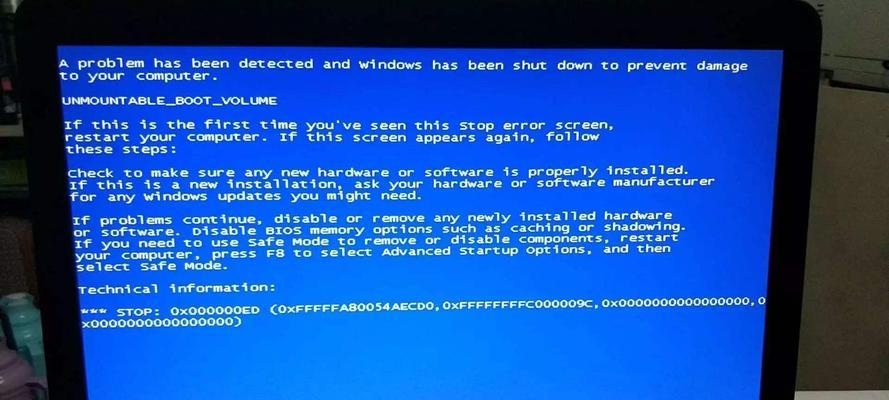
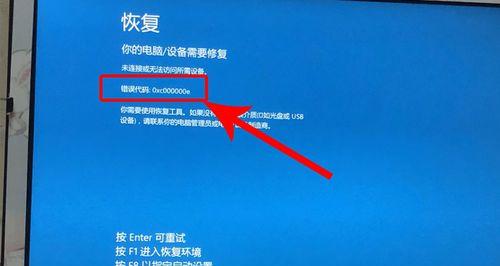
当电脑开机时出现蓝屏错误时,错误代码是非常重要的线索。每个错误代码都有特定的含义,通过了解错误代码,我们可以更好地理解问题所在。比如,0x0000007E错误代码表示硬件或驱动程序问题,0x00000024错误代码表示文件系统损坏等。
二:检查硬件连接问题
有时,电脑开机蓝屏问题可能是由于硬件连接问题引起的。我们需要检查电源线、数据线和内部硬件设备连接是否牢固。如果发现松动或损坏的连接,应重新插拔或更换相应的硬件。
三:更新驱动程序
过时的或不兼容的驱动程序也可能导致电脑开机蓝屏问题。我们可以通过访问电脑制造商的官方网站或驱动程序提供商的网站,下载并安装最新的驱动程序来解决这个问题。
四:恢复系统
有时,电脑开机蓝屏问题可能是由于系统文件损坏引起的。我们可以尝试使用Windows自带的系统恢复工具,如系统还原或修复工具,来恢复系统到之前的正常状态。
五:关闭自动重启功能
在发生蓝屏错误时,电脑通常会自动重启,导致无法读取错误信息。为了解决这个问题,我们可以关闭自动重启功能,以便在蓝屏错误发生时能够看到完整的错误信息。
六:清理内存和硬盘空间
内存不足和硬盘空间不足也可能导致电脑开机蓝屏问题。我们可以使用系统自带的磁盘清理工具清理临时文件和垃圾文件,并通过卸载不必要的软件和删除大文件来释放硬盘空间。
七:运行杀毒软件
病毒或恶意软件可能会导致电脑开机蓝屏问题。我们应该运行最新版本的杀毒软件进行全面的系统扫描,确保电脑没有受到病毒或恶意软件的感染。
八:检查硬件故障
硬件故障也是导致电脑开机蓝屏问题的常见原因之一。我们可以通过检查内存条、显卡、硬盘等硬件设备的状态来确定是否存在硬件故障,并及时更换故障硬件。
九:查找并修复系统错误
有时,电脑开机蓝屏问题可能是由于系统错误引起的。我们可以使用系统自带的错误检测和修复工具,如SFC(SystemFileChecker)工具,来查找并修复系统错误。
十:更新操作系统
操作系统的漏洞和问题可能导致电脑开机蓝屏问题。我们应该及时安装操作系统的更新补丁和安全补丁,以确保系统的稳定性和安全性。
十一:重新安装操作系统
如果以上方法都无法解决电脑开机蓝屏问题,我们可以考虑重新安装操作系统。在重新安装之前,备份重要数据,并确保有可用的安装介质和产品密钥。
十二:寻求专业帮助
如果我们不确定如何解决电脑开机蓝屏问题,或者尝试了以上方法仍然无效,我们可以寻求专业的技术支持。专业技术人员可以通过详细分析错误信息和系统状况,提供更准确的解决方案。
十三:预防电脑蓝屏问题
预防胜于治疗,为了避免电脑开机蓝屏问题的发生,我们应该定期维护电脑,更新软件和驱动程序,使用可靠的安全软件,并避免下载和安装来历不明的软件。
十四:备份重要数据
在解决电脑开机蓝屏问题之前,我们应该优先备份重要的数据。这样,在解决问题期间或重新安装操作系统时,我们不会丢失重要的文件和信息。
十五:
电脑开机显示蓝屏错误可能会给我们带来很多麻烦,但通过了解错误代码、检查硬件连接问题、更新驱动程序等方法,我们可以有效解决这一问题。及时清理内存和硬盘空间、运行杀毒软件、检查硬件故障等也是解决蓝屏问题的重要步骤。如果以上方法无效,我们可以考虑重新安装操作系统或寻求专业帮助。预防蓝屏问题同样重要,定期维护电脑、备份数据和谨慎使用软件可以降低蓝屏问题的发生率。通过以上措施,我们可以更好地应对电脑开机蓝屏问题,并确保电脑的正常使用。


