随着科技的不断发展,使用系统U盘成为了重要的工具之一。本文将介绍制作系统U盘的详细步骤,帮助读者了解如何轻松制作一个实用的系统U盘。
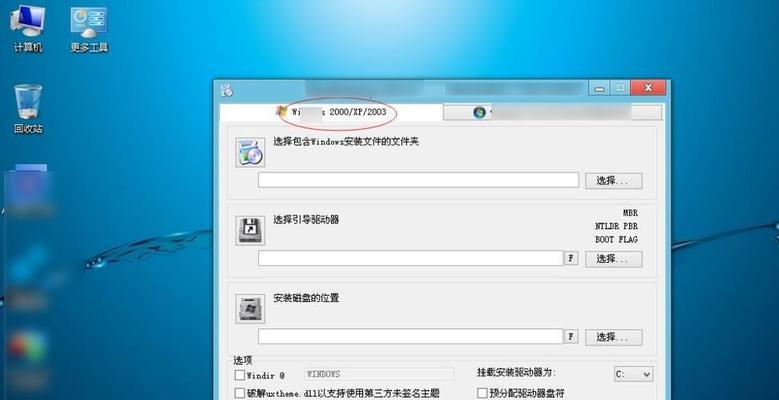
1.准备所需材料和工具:USB闪存盘、电脑、可引导的系统安装文件或光盘。
2.插入USB闪存盘到电脑的USB接口,并确保电脑能够正确识别该设备。
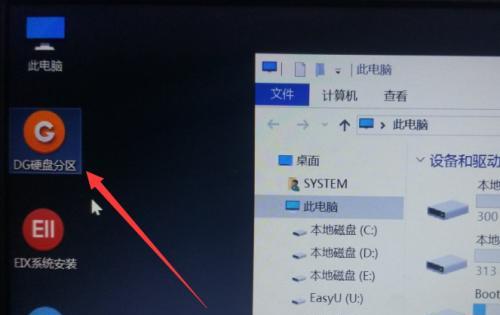
3.打开计算机的文件管理器,右键点击USB闪存盘,选择“格式化”选项,然后选择文件系统为FAT32,并开始格式化。
4.下载并安装一个可用于制作引导盘的软件,如Rufus或UNetbootin。
5.打开制作引导盘的软件,并选择正确的USB设备。
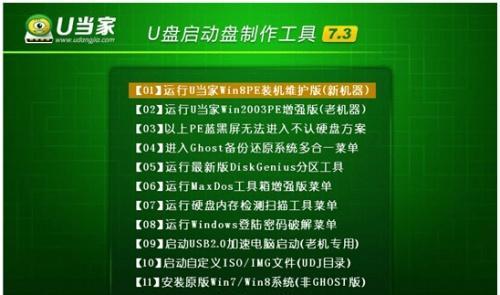
6.在软件中选择系统安装文件或光盘镜像文件,然后点击开始制作。
7.等待软件完成制作过程,并确保不中断此过程。
8.制作完成后,安全地弹出USB闪存盘,并重新启动电脑。
9.进入计算机的BIOS设置界面,将USB设备设置为启动优先级的第一选项。
10.保存设置并退出BIOS界面,电脑将自动从制作好的系统U盘启动。
11.在系统安装界面中,按照提示进行系统安装步骤。
12.完成系统安装后,重新启动电脑,并进入新安装的操作系统。
13.在新操作系统中,可以对U盘进行个性化设置,并添加所需的软件和文件。
14.制作完成后的系统U盘可以随时作为启动盘使用,方便修复系统故障或进行其他操作。
15.需要注意的是,在制作系统U盘时,应选择合适的系统安装文件,并遵循制作软件的操作指南,以确保制作出的U盘能够正常工作。
制作一个系统U盘并不是一件复杂的事情,只需要按照本文介绍的步骤进行操作即可。通过制作系统U盘,我们可以方便地修复系统故障、进行系统安装和个性化设置等操作,提高了计算机的使用效率和便捷性。希望本文对读者在制作系统U盘方面提供了有用的指导。


