SD卡是我们常用的存储设备之一,但有时候会出现格式化问题。本文将介绍如何利用电脑强制格式化SD卡,帮助用户快速解决格式化问题,恢复SD卡的正常使用。
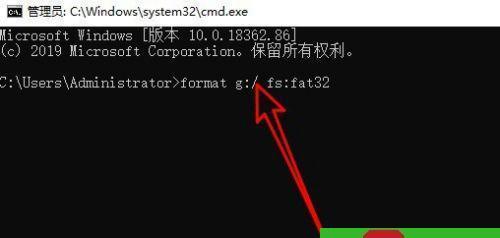
段落
1.确保SD卡插入电脑中

确保你的SD卡已经正确插入电脑的SD卡插槽或者读卡器中。
2.打开磁盘管理工具
在电脑上搜索并打开“磁盘管理”工具。

3.找到SD卡
在磁盘管理工具中找到对应的SD卡盘符,并确保其为"未分配"或"未初始化"状态。
4.选择SD卡
右键点击SD卡所在磁盘,并选择"新建简单卷"。
5.创建新分区
在新建简单卷的向导中,按照提示选择分区大小、文件系统等参数,并完成分区创建。
6.快速格式化SD卡
在分区创建完成后,右键点击新建的分区,并选择"格式化",然后选择"快速格式化"选项。
7.确认格式化操作
在弹出的警告窗口中,确认格式化操作会清除SD卡上的所有数据,并点击"确定"继续。
8.等待格式化完成
系统将开始执行格式化操作,这可能需要一些时间,请耐心等待直到格式化完成。
9.格式化成功提示
格式化完成后,系统会显示格式化成功的提示信息。
10.检查SD卡状态
检查SD卡的状态是否已经变为"已分配"或"已初始化",表明格式化操作成功。
11.重新插入SD卡
将SD卡从电脑中拔出,并重新插入,以确保其正常工作。
12.备份重要数据
如果你的SD卡中有重要的数据,请在格式化之前务必备份,以免数据丢失。
13.注意事项
在格式化SD卡之前,确保你选择了正确的磁盘,并且备份了重要数据。
14.解决其他问题
如果仍然无法解决SD卡格式化问题,请尝试更换读卡器、使用其他电脑或者寻求专业技术支持。
15.
通过电脑强制格式化SD卡,我们可以快速解决格式化问题,并使SD卡恢复正常使用。在操作前请务必备份重要数据,并注意选择正确的磁盘,避免数据丢失。如果问题仍然存在,建议尝试其他解决方案或者寻求专业技术支持。


