随着时间的推移,笔记本电脑的C盘容量可能会逐渐减少,导致电脑运行变慢甚至出现卡顿的情况。我们有必要定期清理C盘,释放存储空间,提高电脑的整体性能。本文将以手把手的方式,向大家介绍如何高效地清理笔记本电脑C盘空间。
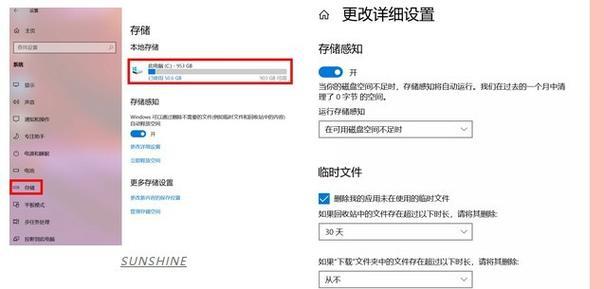
1.清理回收站
在桌面上右键点击回收站图标,选择“清空回收站”,确认删除所有文件。
2.卸载不常用的程序
打开控制面板,点击“程序”或“程序和功能”,找到不常用的程序,选择卸载,并按照提示完成卸载过程。
3.清理临时文件
打开“运行”窗口(Windows键+R),输入“%temp%”,删除打开的临时文件夹中的所有文件。
4.清理系统临时文件
在“运行”窗口中输入“temp”,删除打开的临时文件夹中的所有文件。
5.清理浏览器缓存
打开浏览器设置,选择“清除浏览数据”,勾选“缓存”选项,点击“清除”按钮。
6.删除无用的下载文件
进入下载文件夹,删除不再需要的下载文件。
7.清理系统日志文件
打开“运行”窗口,输入“eventvwr.msc”,选择“Windows日志”,右键点击“应用程序日志”和“系统日志”,选择“清除日志”。
8.清理大文件
使用文件管理器查找并删除较大的文件,如电影、游戏安装包等。
9.压缩文件和文件夹
选中需要压缩的文件或文件夹,右键点击选择“发送到”→“压缩(zipped)文件”。
10.清理无效的注册表项
使用专业的注册表清理工具,扫描并清理无效的注册表项。
11.关闭自动备份和还原
在“控制面板”中找到“备份和还原”,将自动备份和还原功能关闭。
12.清理桌面图标
删除桌面上不再需要的图标,减少C盘上的存储空间占用。
13.禁用休眠功能
打开“电源选项”,点击左侧菜单中的“选择电源按钮的功能”,取消勾选“启用快速启动”和“休眠”。
14.清理系统还原点
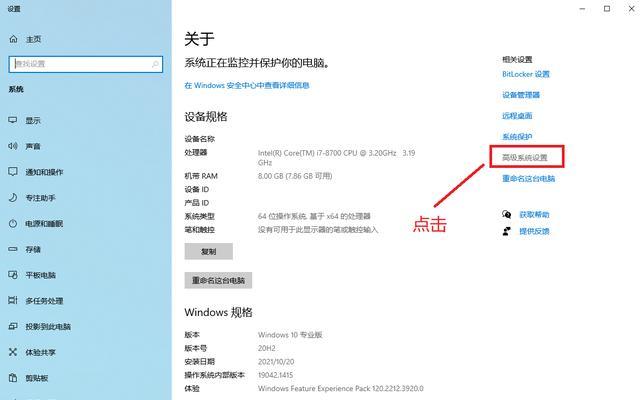
在“计算机”属性中的“系统保护”选项中,选择“配置”来清理旧的系统还原点。
15.清理无用的临时安装文件
在“运行”窗口中输入“cleanmgr”,选择C盘进行磁盘清理,勾选“临时安装文件”并点击“确定”。
通过以上15个步骤,您可以轻松地清理笔记本电脑C盘空间,释放存储空间,提高电脑运行速度。定期进行这些清理操作,将有助于保持电脑的良好性能,并避免因C盘空间不足而导致的问题。记住,保持C盘空间的整洁对电脑的稳定运行非常重要。


