现代人离不开电子产品,笔记本电脑成为我们生活和工作中不可或缺的一部分。然而,有时候我们可能会遇到笔记本黑屏的情况,这让人非常困扰。本文将分享一些窍门,帮助您迅速解决笔记本黑屏问题,让您的电脑恢复正常运行。

一、检查电源适配器是否连接稳定
首先要确保笔记本电脑的电源适配器连接牢固,并且插座正常供电。如果电源适配器连接不良,可能会导致供电不稳,从而引起笔记本黑屏问题。
二、尝试重新启动电脑
如果笔记本黑屏,可以尝试按住电源键长按5秒钟强制关机,然后再重新启动电脑。有时候,这样的简单操作就能解决问题。
三、检查电池是否有电
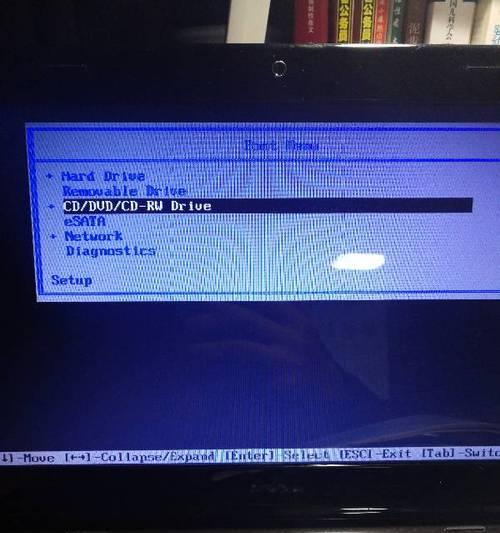
如果笔记本电池没有电了,即使插上电源适配器,也无法启动电脑。可以尝试拔下电池,只使用电源适配器供电,看看是否能够解决黑屏问题。
四、检查屏幕亮度是否调低
有时候我们会不小心将屏幕亮度调到最低,导致出现黑屏。可以尝试按下亮度快捷键或者进入电脑设置中将屏幕亮度调高。
五、查看外接设备是否有问题
有时候外接设备的问题,例如连接的显示器出现故障或者连接的鼠标、键盘等设备不兼容,会导致笔记本黑屏。可以尝试断开所有外接设备,只保留笔记本本身再次开机。
六、检查硬盘是否损坏
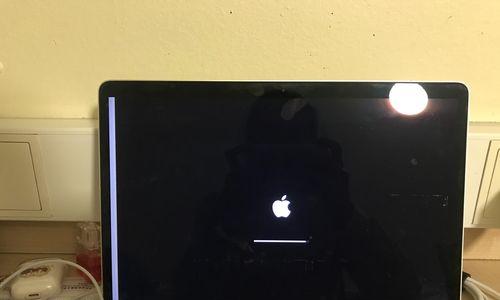
硬盘损坏可能导致笔记本黑屏,可以尝试进入BIOS设置界面,查看硬盘是否被识别,或者使用一些硬盘检测工具进行测试。
七、升级或回滚显卡驱动程序
显卡驱动程序问题也可能导致笔记本黑屏。可以尝试更新显卡驱动程序,或者回滚到之前的版本,看看是否能够解决问题。
八、清理内存
过多的缓存文件或者内存不足也会导致笔记本黑屏。可以尝试清理内存,关闭一些不必要的程序,释放内存空间。
九、检查操作系统是否出现问题
操作系统故障也是笔记本黑屏的一个原因。可以尝试进入安全模式,修复系统文件或者重装操作系统来解决问题。
十、检查硬件是否故障
有时候硬件故障也会导致笔记本黑屏,例如内存条松动、主板损坏等。可以尝试重新插拔硬件,或者将笔记本送修专业维修人员处理。
十一、运行病毒扫描
病毒感染也有可能导致笔记本黑屏。可以运行杀毒软件进行全盘扫描,清除可能存在的病毒。
十二、重置BIOS设置
错误的BIOS设置也会导致笔记本黑屏。可以尝试重置BIOS设置,恢复出厂默认值。
十三、查看硬盘分区是否有问题
硬盘分区问题有时候也会导致笔记本黑屏。可以使用磁盘管理工具检查硬盘分区是否正常,修复可能存在的分区错误。
十四、检查内存条是否松动
内存条松动可能会导致笔记本黑屏。可以尝试重新插拔内存条,确保其连接稳固。
十五、联系专业人员进行维修
如果经过以上方法仍然无法解决黑屏问题,建议联系专业人员进行维修,以确保问题得到妥善解决。
笔记本黑屏问题可能由多种原因引起,但通过掌握上述窍门,我们可以在很大程度上自己解决这个问题。记住关键字“黑屏恢复”,遇到问题时不要慌乱,有条不紊地排除各种可能的原因,相信你的电脑很快就能恢复正常。


