在安装或重新安装操作系统时,我们通常需要使用光盘或者U盘来制作安装盘。本文将介绍如何使用U盘来制作Win7系统安装盘,以实现更方便、快捷的操作。
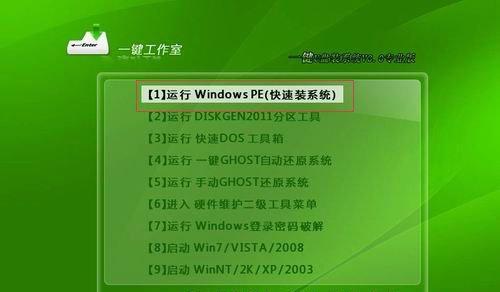
准备工作
确定所需的U盘容量,确保U盘上的数据已备份,以防制作过程中数据丢失。同时,确认电脑支持从U盘启动。
下载Win7系统镜像文件
从官方网站或其他可靠渠道下载Win7系统镜像文件,确保文件的完整性和安全性。

选择合适的制作工具
选择一款可靠、易用的U盘制作工具,如Rufus、WinToUSB等,并确保工具与您的电脑兼容。
插入U盘并打开制作工具
将U盘插入电脑,并打开选择的U盘制作工具。
选择Win7系统镜像文件
在制作工具中选择已下载的Win7系统镜像文件。

设置U盘引导方式
根据制作工具的提示,选择U盘的引导方式,一般推荐选择UEFI+GPT或Legacy+MBR。
开始制作安装盘
点击制作工具中的开始按钮,开始制作Win7系统安装盘。这个过程可能需要一段时间,请耐心等待。
制作完成后的验证
制作完成后,制作工具会进行验证,确保安装盘制作成功且无错误。
设置电脑从U盘启动
在BIOS设置中将启动顺序调整为U盘优先,确保电脑能够从U盘启动。
插入U盘并重启电脑
将制作好的Win7系统安装盘插入电脑,然后重启电脑。
进入Win7安装界面
按照屏幕提示,进入Win7安装界面,并按照要求进行操作。
选择安装选项
根据个人需求,选择Win7系统的安装选项,如版本、语言、硬盘分区等。
安装系统及等待
开始安装Win7系统后,等待安装过程完成。这个过程可能需要一段时间,请耐心等待。
重启电脑并配置系统
安装完成后,重启电脑,按照系统提示,进行Win7系统的初始配置。
安装完成
完成Win7系统的安装后,可以根据个人需要进行进一步的系统设置和软件安装。同时,可以将U盘妥善保管或格式化。
通过使用U盘制作Win7系统安装盘,我们可以实现更加方便、快捷的安装操作系统的方式。同时,制作过程中需要注意备份数据、选择可靠的工具和镜像文件,并耐心等待安装和配置过程。希望本文的介绍能对需要安装Win7系统的读者提供帮助。


