Win7作为一款广泛使用的操作系统,其对C盘空间的管理尤为重要。在长期使用过程中,C盘可能会因为软件安装、系统更新等原因导致存储空间不足或出现异常问题。掌握如何格式化C盘空间是非常必要的。
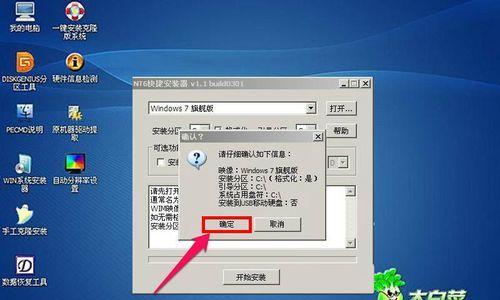
1.了解格式化C盘的意义

2.提前备份重要数据
3.关闭所有正在运行的程序
4.准备Windows7安装光盘或USB启动盘
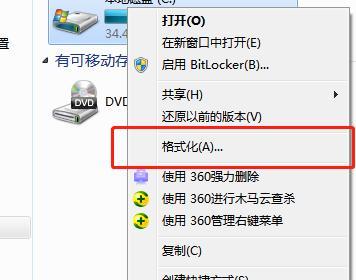
5.进入BIOS并设置启动顺序
6.启动计算机并开始Windows7安装程序
7.选择自定义(高级)安装选项
8.删除C盘上的所有分区
9.创建新的分区并格式化为NTFS文件系统
10.进行系统文件的拷贝和安装
11.安装完成后进行系统设置和驱动安装
12.还原备份的数据到新系统中
13.安装常用软件和工具
14.设置系统和个人偏好
15.定期清理和维护C盘空间
1.了解格式化C盘的意义:格式化C盘是指清除C盘上所有数据,重新建立文件系统并初始化存储空间。这将清除所有存储在C盘上的文件、应用程序和操作系统。
2.提前备份重要数据:在开始格式化C盘之前,务必备份重要的个人数据,例如文档、照片、音乐等。这样可以确保在格式化过程中不会丢失重要的信息。
3.关闭所有正在运行的程序:在进行格式化操作之前,应关闭所有正在运行的程序,以免出现数据丢失或文件损坏的情况。
4.准备Windows7安装光盘或USB启动盘:获取一张可引导的Windows7安装光盘或USB启动盘,这将用于重新安装操作系统。
5.进入BIOS并设置启动顺序:重启计算机并进入BIOS设置界面,将启动顺序更改为首先从光盘或USB启动盘启动。
6.启动计算机并开始Windows7安装程序:按照屏幕上的指示,启动计算机并运行Windows7安装程序。
7.选择自定义(高级)安装选项:在安装类型选项中,选择自定义(高级)安装选项,以便能够进行分区和格式化C盘的操作。
8.删除C盘上的所有分区:选择C盘上的所有分区,并删除它们。这将清除C盘上的所有数据和文件。
9.创建新的分区并格式化为NTFS文件系统:在删除所有分区后,创建一个新的分区,并选择将其格式化为NTFS文件系统。
10.进行系统文件的拷贝和安装:继续进行Windows7的系统文件拷贝和安装过程,按照屏幕上的提示进行操作。
11.安装完成后进行系统设置和驱动安装:安装完成后,根据个人需要进行系统设置和驱动程序的安装。
12.还原备份的数据到新系统中:将之前备份的重要数据还原到新系统中,以确保不会丢失个人文件和信息。
13.安装常用软件和工具:安装常用的软件和工具,以便能够正常工作和使用计算机。
14.设置系统和个人偏好:根据个人偏好,进行系统设置和定制化操作,以提高使用体验。
15.定期清理和维护C盘空间:为了保持C盘的良好状态,定期进行清理和维护工作,删除不必要的文件和应用程序,并确保系统运行顺畅。
通过以上步骤,我们可以轻松地格式化C盘空间,清理并重置操作系统。然而,在执行这些步骤之前,请务必备份重要数据,以免数据丢失。同时,定期维护C盘空间是非常重要的,以保证系统的稳定性和良好的性能。


