电脑系统安装是一项关键且必要的任务,它可以为电脑提供稳定且高效的操作环境。本文将向大家详细介绍如何安装电脑系统,从购买所需硬件到操作系统安装,让你的电脑焕发新生。
1.购买合适的硬件设备
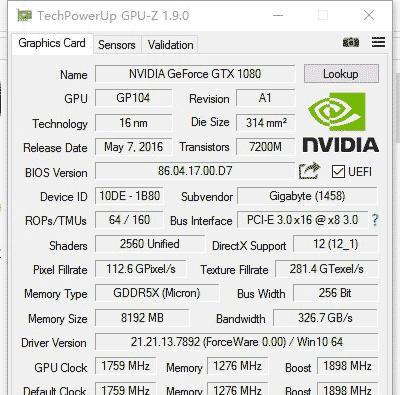
在安装电脑系统之前,首先需要确定自己的需求并购买合适的硬件设备,包括主板、处理器、内存、硬盘等。确保这些设备与你计划安装的操作系统兼容。
2.备份重要数据
在进行电脑系统安装之前,务必备份重要的个人数据,以免在安装过程中丢失。可以将数据保存在外部存储设备上,或者使用云存储服务进行备份。
3.硬件组装
将购买的硬件设备按照说明书进行组装,确保连接牢固无误。这包括插入处理器、内存、硬盘等,同时连接显示器、键盘、鼠标等外部设备。
4.设置启动顺序
在BIOS界面中,设置电脑启动顺序为从光盘或U盘启动。这样可以确保在安装系统时能够从安装介质启动电脑。
5.安装操作系统
将操作系统安装光盘或制作好的启动U盘插入电脑,按照提示进入系统安装界面。选择合适的语言和地区设置,然后点击“安装”按钮开始安装过程。
6.授权和许可协议
在安装过程中,需要接受操作系统的许可协议和授权条款。仔细阅读并同意这些条款,然后继续安装。
7.分区与格式化
选择要安装操作系统的硬盘并进行分区和格式化。可以选择全新安装或保留旧数据的方式,根据个人需求进行选择。
8.安装过程与等待
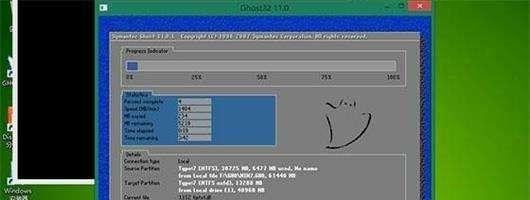
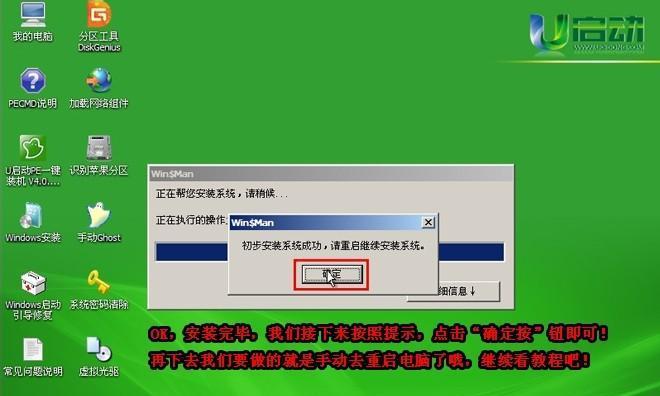
操作系统安装过程需要一定时间,根据电脑配置和系统版本不同,安装时间会有所差异。耐心等待直到安装完成。
9.驱动程序安装
完成操作系统安装后,需要安装相应的硬件驱动程序,以确保硬件设备正常工作。可以从官方网站下载最新的驱动程序,并按照说明进行安装。
10.更新和安装软件
连接到互联网后,及时更新操作系统和安装必要的软件。这可以提供更好的系统性能、安全性以及功能体验。
11.配置个性化设置
根据个人偏好,配置个性化设置,包括桌面背景、系统主题、输入法等。调整这些设置可以让你的电脑更符合自己的喜好。
12.安装必要的应用程序
根据自己的需求,安装必要的应用程序,如办公软件、浏览器、媒体播放器等。这样可以使你的电脑更加实用和多功能。
13.进行系统优化
通过清理垃圾文件、优化启动项、关闭不必要的服务等方式,对系统进行优化,提升电脑性能和响应速度。
14.安装安全软件
为了保护电脑免受病毒和恶意软件的侵害,安装一个可靠的安全软件是必要的。及时更新病毒库,并定期进行系统全盘扫描。
15.后续维护与更新
完成系统安装后,定期进行系统更新和维护,包括安装最新的补丁程序、定期清理磁盘空间以及备份重要数据。这样可以保持电脑的高效运行和安全。
通过本文提供的电脑系统安装教程,你可以轻松了解并掌握安装步骤,让你的电脑焕发新生。记住,安装过程中耐心细致是非常重要的,同时确保备份重要数据,以防不测。愿你的电脑在新的操作系统下拥有更好的性能和体验!


