在使用Win10笔记本玩CF游戏时,有些用户会遇到一个非常困扰的问题,即在全屏模式下,屏幕的两边会出现黑色边框,导致游戏画面无法完全填满屏幕。这个问题不仅影响到了游戏的体验,还会给玩家带来一定的困扰。本文将介绍如何排查这个问题,并给出解决方案,帮助用户解决Win10笔记本CF游戏全屏显示异常的问题。

1.检查分辨率设置
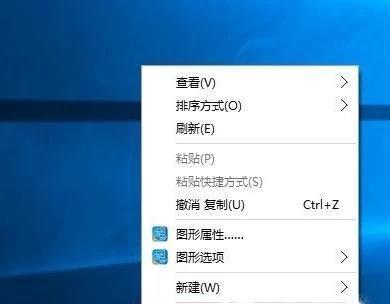
通过点击桌面空白处,选择“显示设置”,确保分辨率设置为笔记本屏幕的最高分辨率,避免因分辨率不匹配而导致全屏显示异常。
2.更新显卡驱动
确保显卡驱动程序已经更新到最新版本,可以通过进入设备管理器找到显卡并右键选择“更新驱动程序”来进行更新。
3.检查游戏设置
在CF游戏中,打开游戏设置菜单,检查是否有关于全屏显示的选项,确保该选项已经被正确启用。
4.关闭其他程序
在运行CF游戏时,关闭其他不必要的后台程序和任务,以释放系统资源,避免资源不足导致全屏显示异常。
5.检查图形设置
在显卡控制面板中,检查图形设置是否对CF游戏进行了特殊配置,如果有,请将其还原为默认设置。
6.禁用兼容性模式
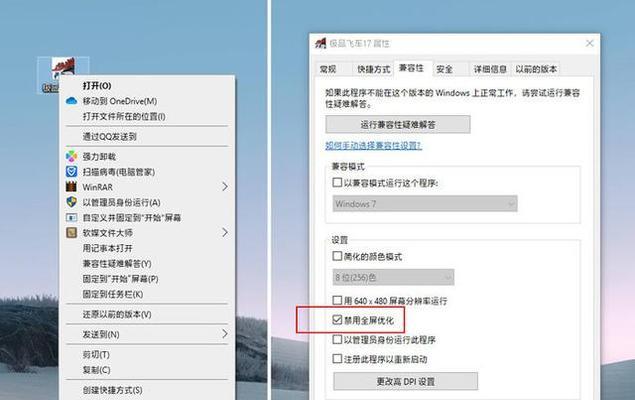
右键点击CF游戏的快捷方式或可执行文件,选择“属性”,进入“兼容性”选项卡,确保没有勾选任何兼容性模式。
7.更新操作系统
确保Win10系统已经更新到最新版本,以获取最新的修复和补丁,可能能够解决全屏显示异常问题。
8.检查外接显示器设置
如果笔记本连接了外接显示器,请检查外接显示器的分辨率和扩展模式等设置,确保其与CF游戏兼容。
9.重置游戏设置
找到CF游戏的配置文件,将其删除或重命名,重新运行游戏,让游戏重新生成默认设置。
10.检查电脑硬件问题
如果以上方法都无法解决问题,可能是由于电脑硬件出现故障,可以考虑联系售后服务或专业维修人员进行检修。
11.使用其他全屏模式
在CF游戏中,尝试使用窗口化或窗口化无边框模式来代替全屏模式,可能能够解决全屏显示异常问题。
12.游戏设置兼容性修复
在CF游戏的快捷方式或可执行文件上右键点击,选择“属性”,进入“兼容性”选项卡,点击“更改所有用户的设置”按钮,运行兼容性修复向导。
13.重装游戏
如果以上方法都无法解决问题,可以尝试彻底卸载CF游戏,并重新下载和安装最新版本的游戏。
14.检查硬件加速设置
在Win10系统中,打开“显示设置”,点击“高级显示设置”,确保硬件加速被正确启用,以保证系统正常运行。
15.寻求专业帮助
如果仍然无法解决问题,可以联系相关技术支持或寻求专业的计算机维修人员的帮助。
通过排查分辨率设置、显卡驱动、游戏设置、图形设置等方面的问题,并根据具体情况采取相应的解决方案,可以解决Win10笔记本CF游戏全屏显示异常的问题。如果以上方法都无法解决问题,建议联系售后或专业维修人员进行进一步的故障诊断和修复。


