在现代工作和生活中,打印机设备是一个非常重要的工具。无论是在办公室还是家庭环境中,连接打印机设备到您的Windows7电脑上可以让您方便地打印文件、图片或其他文档。本文将向您介绍在Windows7操作系统中如何连接打印机设备的简单步骤。
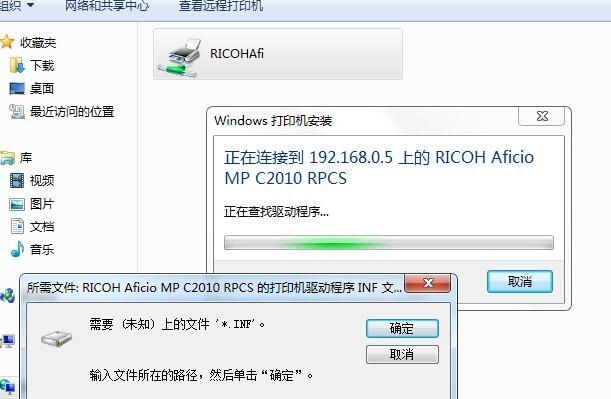
1.确认您的打印机型号

在开始之前,首先需要确定您打印机的型号。您可以在打印机本身或者其相关文档中找到型号信息。
2.下载并安装最新驱动程序
为了保证打印机与您的Windows7电脑兼容,您需要下载并安装最新的驱动程序。许多打印机制造商的官方网站上都提供了驱动程序的下载选项。

3.连接打印机到电脑
使用打印机附带的USB线缆,将打印机与电脑连接起来。确保两者之间的连接牢固可靠。
4.打开Windows设备和打印机设置
在开始菜单中,点击“控制面板”,然后选择“设备和打印机”。
5.添加打印机
在设备和打印机窗口中,点击“添加打印机”按钮。
6.搜索并选择打印机
Windows7会开始搜索您连接的打印机设备。一旦搜索完成,您可以从列表中选择您的打印机型号。
7.完成打印机安装
安装过程可能需要一些时间。当安装完成后,Windows7会显示一个安装成功的消息。
8.设置默认打印机
如果您有多台打印机连接到电脑上,您可以在设备和打印机设置中设置默认打印机。这样,您在打印文件时就无需每次手动选择打印机了。
9.打印测试页
为了确保打印机已经正确连接到电脑上,您可以选择打印一张测试页。这将帮助您确认打印机是否正常工作。
10.共享打印机(可选)
如果您有多台电脑连接到同一个网络,并且想要共享打印机,您可以在设备和打印机设置中设置共享选项。这样,其他电脑就可以通过网络访问这台共享的打印机了。
11.安装其他打印机(可选)
如果您有多台打印机需要连接到Windows7电脑上,您可以重复前面的步骤来安装其他打印机。
12.更新打印机驱动程序(可选)
驱动程序是保证打印机正常工作的关键。定期检查并更新打印机驱动程序,可以确保您获得最佳的打印体验。
13.解决打印机问题(可选)
如果您遇到打印机连接或打印问题,您可以在设备和打印机设置中查看问题报告并尝试解决问题。
14.备份打印机设置(可选)
如果您需要重新安装Windows7系统或更换电脑,备份打印机设置将帮助您恢复之前的连接设置,节省重复操作的时间。
15.小结
通过按照上述简单的步骤,您可以轻松地将打印机设备连接到您的Windows7电脑上。这样,您就可以方便地打印各种文档、图片和文件,提高工作和生活的效率。记得定期更新驱动程序,并保持打印机与电脑之间的连接稳定可靠。


