在使用Word编辑文档时,有时我们需要删除页眉中的横线,但却不知道具体的操作步骤。本文将详细介绍如何使用Word删除页眉横线,让您轻松解决这一问题。
一、打开Word文档
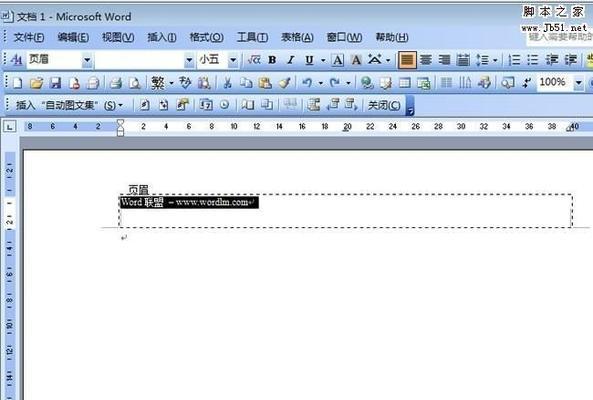
打开您需要删除页眉横线的Word文档。
二、进入页眉编辑模式
点击Word菜单栏中的“视图”选项,在弹出的菜单中选择“页眉和页脚”。此时,您将进入到页眉编辑模式。
三、选中页眉横线
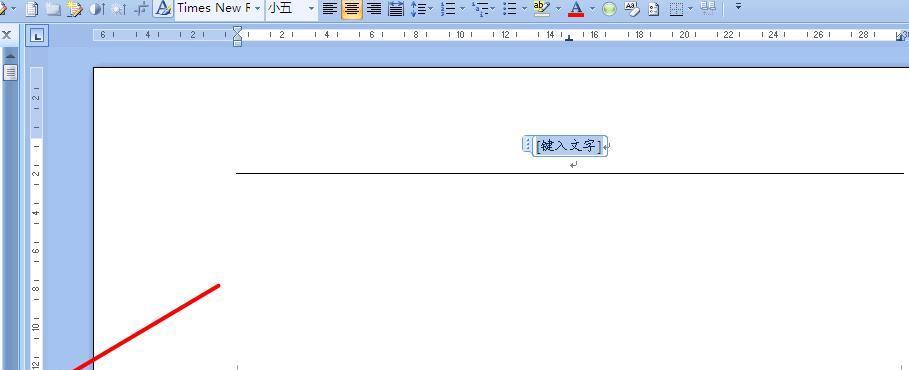
在页眉编辑模式下,通过鼠标左键单击页眉区域中的横线,将横线选中。
四、点击“删除”键
在键盘上找到“删除”键,按下该键,您将看到选中的页眉横线消失。
五、保存并退出页眉编辑模式
点击Word菜单栏中的“视图”选项,再次点击“页眉和页脚”按钮,即可保存并退出页眉编辑模式。
六、确认横线已被成功删除
在正文模式下,您可以滚动文档页面,确认页眉横线已被成功删除。
七、使用快捷键删除页眉横线
在页眉编辑模式下,您可以使用快捷键“Ctrl+Shift+8”来删除页眉横线。
八、使用“边框和底纹”功能删除页眉横线
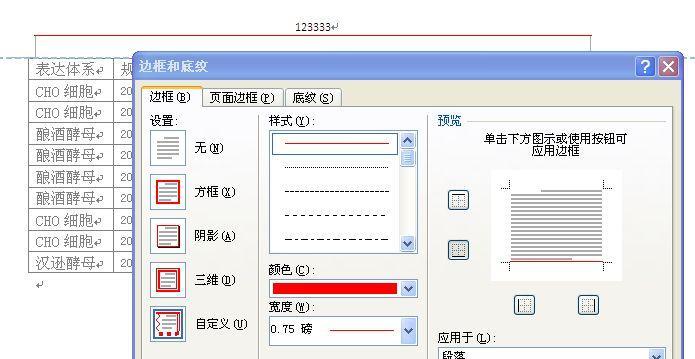
在页眉编辑模式下,点击Word菜单栏中的“格式”选项,在弹出的菜单中选择“边框和底纹”。在弹出的对话框中,选择“无边框”,然后点击“确定”按钮即可删除页眉横线。
九、删除特定页的页眉横线
在页眉编辑模式下,将光标移到需要删除页眉横线的页面,按照前述方法进行删除即可。
十、通过模板修改或删除页眉横线
在页眉编辑模式下,您可以通过选择其他模板来修改或删除页眉横线。
十一、调整页眉的边距以避免显示横线
在页眉编辑模式下,点击Word菜单栏中的“布局”选项,在弹出的菜单中选择“页边距”。在弹出的对话框中,调整页眉的上边距,使之足够大,从而避免页眉横线显示出来。
十二、删除整个页眉
在页眉编辑模式下,您可以选择删除整个页眉,从而一并删除页眉横线。
十三、使用“格式刷”功能删除页眉横线
在页眉编辑模式下,点击Word工具栏中的“格式刷”按钮,然后单击页眉区域中的横线,即可删除该横线。
十四、通过调整行高删除页眉横线
在页眉编辑模式下,通过调整页眉中的行高来删除页眉横线。
十五、
通过本文介绍的多种方法,您可以轻松删除Word文档中的页眉横线。选择合适的方法,根据实际需求进行操作,让您的文档呈现出更加清晰、美观的样式。祝您在使用Word编辑文档时顺利完成任务!


