在使用win7系统的过程中,有时我们可能会遇到输入法不见了的情况,同时也希望能够个性化自己的桌面主题。本文将详细介绍如何调出win7输入法并将桌面设为主题,帮助读者解决相关问题。
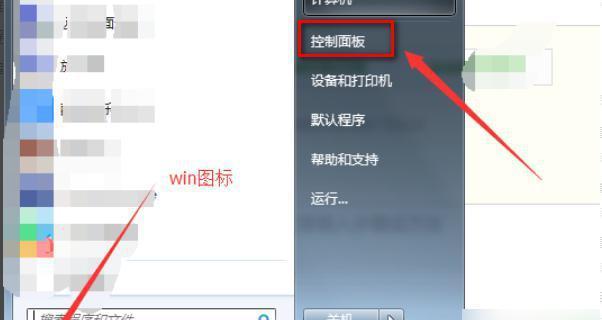
1.检查输入法设置
在开始菜单中搜索“输入法”,打开“语言栏选项”;确保“输入法”选项中已勾选对应的输入法,如“中文(简体)-微软拼音”或“中文(简体)-手写”等。
2.恢复输入法图标
右键点击任务栏空白处,选择“工具栏”->“语言栏”,确保语言栏已勾选,这样输入法图标就会重新显示在任务栏上。
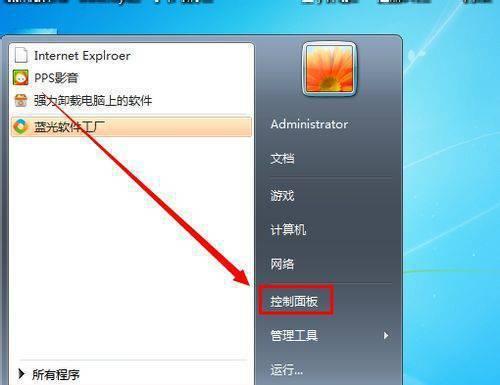
3.使用快捷键切换输入法
如果输入法图标仍未显示在任务栏上,可以使用快捷键切换输入法。常用的快捷键包括“Ctrl+Shift”、“Alt+Shift”等,根据个人习惯选择合适的组合键进行切换。
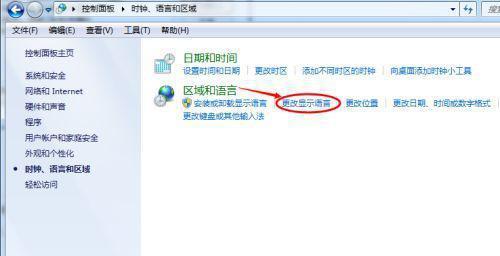
4.通过控制面板设置输入法
打开控制面板,在“时钟、语言和区域”下选择“更改键盘或其他输入方法”,点击“更改键盘”;在弹出的窗口中选择“添加”并找到对应的输入法,最后点击“确定”。
5.选择喜欢的桌面主题
右键点击桌面空白处,选择“个性化”;在弹出的窗口中,可以选择自己喜欢的桌面主题,如风景、动物、抽象等,并可进行相应的个性化设置。
6.自定义壁纸
在个性化设置中,点击“桌面背景”,可以选择系统提供的壁纸或点击“浏览”添加自己喜欢的图片作为壁纸。
7.更改桌面图标
在个性化设置中,点击“桌面图标设置”,可以选择显示或隐藏各类图标,如“计算机”、“回收站”、“网络”等。
8.调整窗口颜色
在个性化设置中,点击“窗口颜色”,可以选择自定义颜色或从系统提供的颜色中选择。
9.更改屏幕保护程序
在个性化设置中,点击“屏幕保护程序”,可以选择不同的屏幕保护程序,并设置时间间隔。
10.调整任务栏设置
在个性化设置中,点击“任务栏和导航”,可以选择是否锁定任务栏、启用任务栏上的小按钮等。
11.调整窗口透明度
在个性化设置中,点击“窗口颜色和外观”,可以选择调整窗口透明度,使桌面效果更加炫酷。
12.定制桌面图标大小
在个性化设置中,点击“调整桌面图标大小”,可以选择合适的图标大小。
13.更改鼠标指针样式
在个性化设置中,点击“鼠标指针”,可以选择不同的指针样式。
14.设定声音方案
在个性化设置中,点击“声音”,可以选择不同的声音方案,如Windows默认或自定义的声音。
15.检查并应用个性化设置
在个性化设置中,检查自己所做的个性化设置,并点击“应用”来使设置生效。
通过上述步骤,我们可以轻松调出win7输入法并将桌面设为个性化主题。同时,通过调整输入法及桌面设置,我们可以提升系统使用的便利性和美观性。希望本文能帮助到有需要的读者。


