近年来,随着电脑硬件的升级和技术的发展,很多人将注意力放在了操作系统的优化和升级上。然而,想要安装新的操作系统通常需要依赖于专业工具或者光盘,给用户带来了一定的麻烦。本文将介绍一种不借助于任何工具的方法,让您能够轻松地在无工具的情况下安装Win7系统。
一、准备工作:备份数据并下载安装文件
在安装新系统之前,首先要备份好重要数据以防丢失。同时,通过合法渠道下载相应的Win7安装文件,并将其保存到一个可读取的U盘或其他存储设备中。
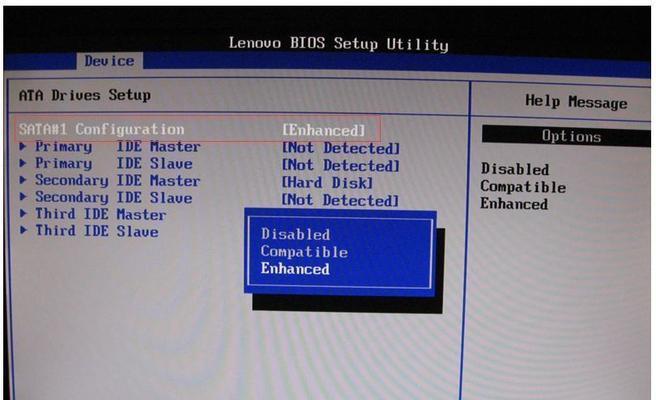
二、设置启动项:重启电脑并进入BIOS
使用电脑开机后的快捷键进入BIOS设置界面,通常是按下F2或者Del键。在BIOS设置界面中,找到启动项设置,并将U盘或存储设备排在第一位。
三、启动安装:选择U盘启动并进入系统安装界面
重启电脑后,选择从U盘启动,进入系统安装界面。在界面中选择“自定义(高级)安装”,进入安装选项。
四、磁盘分区:创建系统分区和数据分区
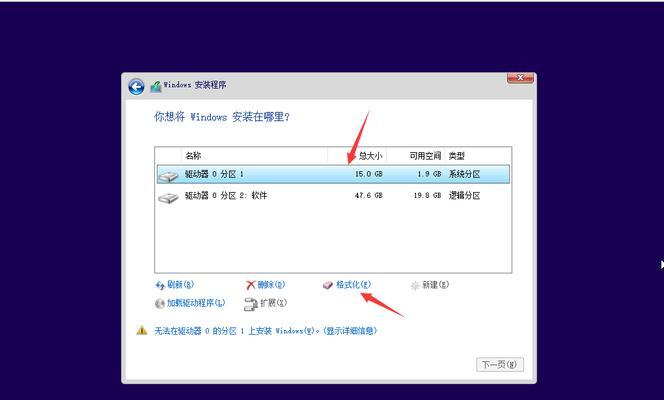
在安装选项中,选择安装位置,并点击“新建”来创建系统分区。根据个人需求确定分区大小,并为数据分区选择一个适当的大小。
五、格式化磁盘:对新建分区进行格式化
选择新建的系统分区并点击“格式化”。这将清除分区中的所有数据,请确保已经备份了所有重要数据。

六、安装系统:选择格式化后的系统分区进行安装
在安装选项中,选择刚刚格式化后的系统分区,并点击“下一步”开始安装过程。
七、等待安装:耐心等待系统自动完成安装
安装过程可能需要一些时间,请耐心等待。电脑会自动重启几次,直到系统安装完成。
八、设置用户名和密码:为系统设置用户名和登录密码
在安装完成后,系统将会要求设置一个用户名和登录密码。请根据个人需求设置并牢记。
九、驱动安装:根据硬件设备安装相应驱动程序
系统安装完成后,部分硬件设备可能需要安装相应的驱动程序。请根据硬件设备的品牌和型号,下载并安装对应的驱动程序。
十、更新系统:及时更新系统补丁和驱动程序
连接到网络后,打开系统更新,及时下载和安装系统补丁和驱动程序,保证系统的安全性和稳定性。
十一、安装常用软件:根据个人需求安装常用软件
根据个人需求,安装一些常用的软件,如办公软件、浏览器等。这样可以方便日常使用,并提高工作效率。
十二、优化系统:进行系统设置和优化
通过系统设置和优化,可以提高系统的性能和稳定性。可以关闭不必要的启动项,调整系统参数等。
十三、恢复数据:将备份的数据重新导入
在系统设置和优化完成后,将之前备份的重要数据导入到新系统中。确保所有数据完好无损。
十四、体验新系统:享受Win7带来的新特性
现在您已经成功地在无工具的情况下安装了Win7系统!尽情享受Win7带来的新特性吧!
十五、
通过本文所介绍的方法,您可以在无工具的情况下轻松地安装Win7系统。遵循上述步骤,备份数据、设置启动项、分区格式化、安装系统并进行相关设置和优化,最终能够成功地体验到全新的Win7系统。祝您使用愉快!


