在一个办公室或家庭网络环境中,如果有多台电脑需要使用同一台打印机,那么局域网打印机共享就显得非常重要。本文将介绍如何在Win7系统中进行局域网打印机共享的设置,使得多台电脑都能方便地使用同一台打印机。
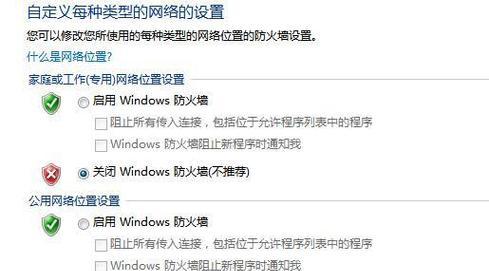
1.打开“控制面板”并选择“网络和共享中心”。
在Win7系统中,点击开始菜单,选择“控制面板”,然后在控制面板中找到“网络和共享中心”。
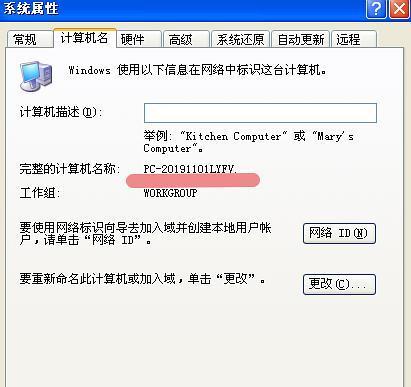
2.点击“更改适配器设置”。
在“网络和共享中心”界面中,找到“更改适配器设置”选项,并点击进入。
3.右键点击本地连接,选择“属性”。
在“更改适配器设置”界面中,找到本地连接(一般是以太网连接),右键点击该连接,然后选择“属性”。
4.选择“共享”选项卡。
在“本地连接属性”对话框中,选择“共享”选项卡。
5.勾选“允许其他网络用户通过此计算机的Internet连接来连接”。
在“共享”选项卡中,勾选“允许其他网络用户通过此计算机的Internet连接来连接”。
6.点击“设置”按钮。
在勾选完上述选项后,点击“设置”按钮。
7.勾选“打开文件和打印机共享”。
在“高级共享设置”对话框中,找到“打开文件和打印机共享”,勾选该选项。
8.点击“确定”按钮,保存设置。
在完成上述设置后,点击“确定”按钮,保存局域网打印机共享设置。
9.安装打印机驱动程序。
在需要使用打印机的每台电脑上,都需要安装相应的打印机驱动程序。
10.打开“设备和打印机”窗口。
在Win7系统中,点击开始菜单,选择“设备和打印机”。
11.点击“添加打印机”。
在“设备和打印机”窗口中,点击“添加打印机”选项。
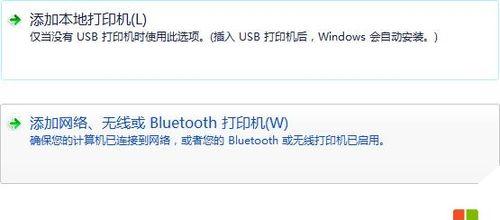
12.选择“添加网络、蓝牙或无线打印机”。
在“添加打印机”对话框中,选择“添加网络、蓝牙或无线打印机”。
13.找到共享的打印机并安装。
在列表中找到共享的打印机,然后点击该打印机进行安装。
14.测试打印功能。
在安装完成后,进行测试打印,确保打印机能正常工作。
15.其他电脑重复上述步骤。
对于其他需要使用该打印机的电脑,重复上述步骤即可完成局域网打印机共享设置。
通过以上的设置步骤,我们可以在Win7系统中实现局域网打印机共享,方便多台电脑共同使用同一台打印机。这样既能节省成本,又能提高工作效率。希望本文对您有所帮助。


